触摸显示屏
树莓派触摸显示屏
树莓派触摸显示屏 是一款 7 英寸触摸屏 LCD,适用于平板电脑、娱乐系统和信息仪表盘等交互式项目。

该显示屏采用金属框架背板,并预装了树莓派显示转换板和金属支座。可在此处下载触摸显示屏的机械图纸。
显示屏必须安装在合适的机箱中。机箱(包括为通风或线缆入口提供的任何间隙)必须确保电路板的所有部分在操作期间无法触及。
兼容性
触摸显示屏兼容 Raspberry Pi B+ 及更高版本。
不兼容 Raspberry Pi Zero 系列或 Raspberry Pi Keyboard 电脑,因为它们没有 DSI 连接器。
Raspberry Pi 5 使用不同尺寸的 DSI 连接器,但您可以使用 22 路转 15 路扁平柔性线缆(需另购)将其连接到触摸显示屏。
Raspberry Pi 5 和 Raspberry Pi Compute Module 原生支持连接最多两个触摸显示屏。
您可以将任何 Raspberry Pi B+ 及更高版本安装到触摸显示屏背面。但安装 Raspberry Pi B 或更早版本时,需要额外的安装硬件来将支座安装到显示 PCB 上。
自动检测
Raspberry Pi B+ 及更高版本设备会自动检测触摸显示屏。
Raspberry Pi A 和 B 可以自动检测显示屏,但该功能默认关闭,因此您必须手动启用它。
Raspberry Pi Compute Module 不会自动检测 DSI 显示屏,因为它们专为工业应用设计,集成商可以将任何和所有 GPIO 及接口用于自己的目的。
规格说明
本节介绍触摸显示屏的特性和能力。
功能特性
触摸显示屏具有以下功能:
- 800 × 480px RGB LCD 显示屏
- 24 位 RGB 显示:可呈现超过 1600 万种色彩
- 多点触控:最多支持十个同时触控点
- 屏幕键盘:支持使用屏幕键盘替代物理键盘
- 集成供电:由主机树莓派设备直接供电,无需独立电源
- 背光寿命:20,000 小时
视角性能
- 工业品质:水平视角 140 度,垂直视角 120 度
- PWM 背光控制和电源控制:通过 I2C 接口
- 对比度:500
- 平均亮度:250 cd/m²
- 可视区域:154.08 × 85.92 毫米
- 视角(度):
- 顶部 - 50
- 底部 - 70
- 左 - 70
- 右 - 70
电源
- 功耗:最大亮度时,典型值为 5V 200mA。
尺寸与环境参数
- 工作温度:-20 至 +70 摄氏度
- 存储温度:-30 至 +80 摄氏度
- 外部尺寸:192.96 × 110.76 毫米
硬件
触摸显示屏包装盒内含以下物品:
- 一块触摸显示屏
- 四个支座和四个 M2.5 螺丝(预装但可拆卸)
- 一条 15 路转 15 路扁平柔性线缆
- 四根跳线
连接方式
触摸显示屏通过以下方式连接到树莓派设备:
-
DSI 连接器。将合适的扁平柔性线缆 (FFC) 连接到此接口以传输视频和触摸数据。
- Raspberry Pi 4 及更早版本使用随附的 15 路转 15 路 FFC。
- Raspberry Pi 5 和 Raspberry Pi Compute Module IO Board 使用树莓派标准转 Mini FFC(另购)。
-
GPIO 排针。随附的跳线将电力从树莓派的 GPIO 排针传输到显示屏。
连接到树莓派设备
根据您的设备选择相应的步骤。
将设备连接到显示屏不需要特殊工具,但您必须准备好正确的 FFC 线缆。您还需要您的设备、启动介质和电源。
要将设备安装到显示屏上,请使用适合显示屏随附的 M2.5 螺丝的十字螺丝刀。如果不想将设备安装到显示屏上,您可能需要更长的 FFC 线缆。
- Raspberry Pi B+ 及更高版本
- Raspberry Pi Compute Module
Raspberry Pi B+ 及更高版本
开始第 1 步之前,请断开树莓派的电源连接。
第 1 步:将 FFC 连接到触摸显示屏
开始之前,请确认您为树莓派型号准备了正确的扁平柔性线缆:
- 对于 Raspberry Pi 5,请使用 22 路转 15 路 FFC。
- 对于所有其他树莓派型号,请使用随附的 15 路转 15 路 FFC。
连接 FFC:
-
向外滑动触摸显示屏上 FFC 连接器两侧的固定夹。
-
将 FFC 插入触摸显示屏的 FFC 连接器,然后将固定夹推回原位以固定线缆。
金属触点朝上,远离触摸显示屏。
如果连接到 Raspberry Pi 5,因此使用 22 路转 15 路 FFC,则 22 路端是线缆的较小端。将线缆的较大端插入触摸显示屏的 FFC 连接器。
第 2 步:(可选)将树莓派安装到触摸显示屏
您可以将任何 Raspberry Pi B+ 及更高版本安装到触摸显示屏背面。
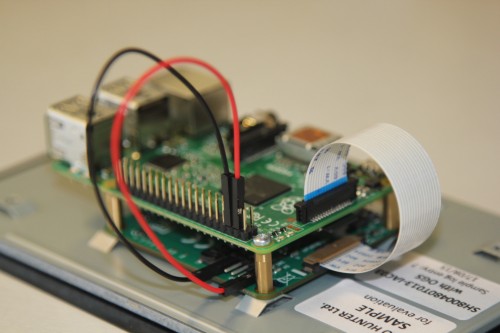
要将设备安装到显示屏上:
- 将树莓派的四个角支座与触摸显示屏背面的四个安装点对齐。
- 将 M2.5 螺丝(随附)插入四个角支座并拧紧,直到树莓派牢固固定。
第 3 步:将 FFC 连接到树莓派
在此步骤中,请小心不要夹住 FFC。
-
向上滑动树莓派上 FFC 连接器两侧的固定夹。在 Raspberry Pi 4B 及更早版本上,此接口标记为
DISPLAY。 -
将 FFC 的另一端连接到树莓派上的端口,然后将固定夹推回原位以固定线缆。
金属触点必须朝向以太网和 USB-A 端口。
第 4 步:为显示屏供电,然后开机
通电之前,显示屏必须安装在确保电路板所有部分无法触及的机箱中。
我们建议使用树莓派的 GPIO 排针为触摸显示屏供电。
或者,您也可以使用单独的微型 USB 电源直接为显示屏供电。
连接到 GPIO 排针:
-
在树莓派 GPIO 的 5V 和
GND引脚与显示屏的 5V 和GND引脚之间连接跳线。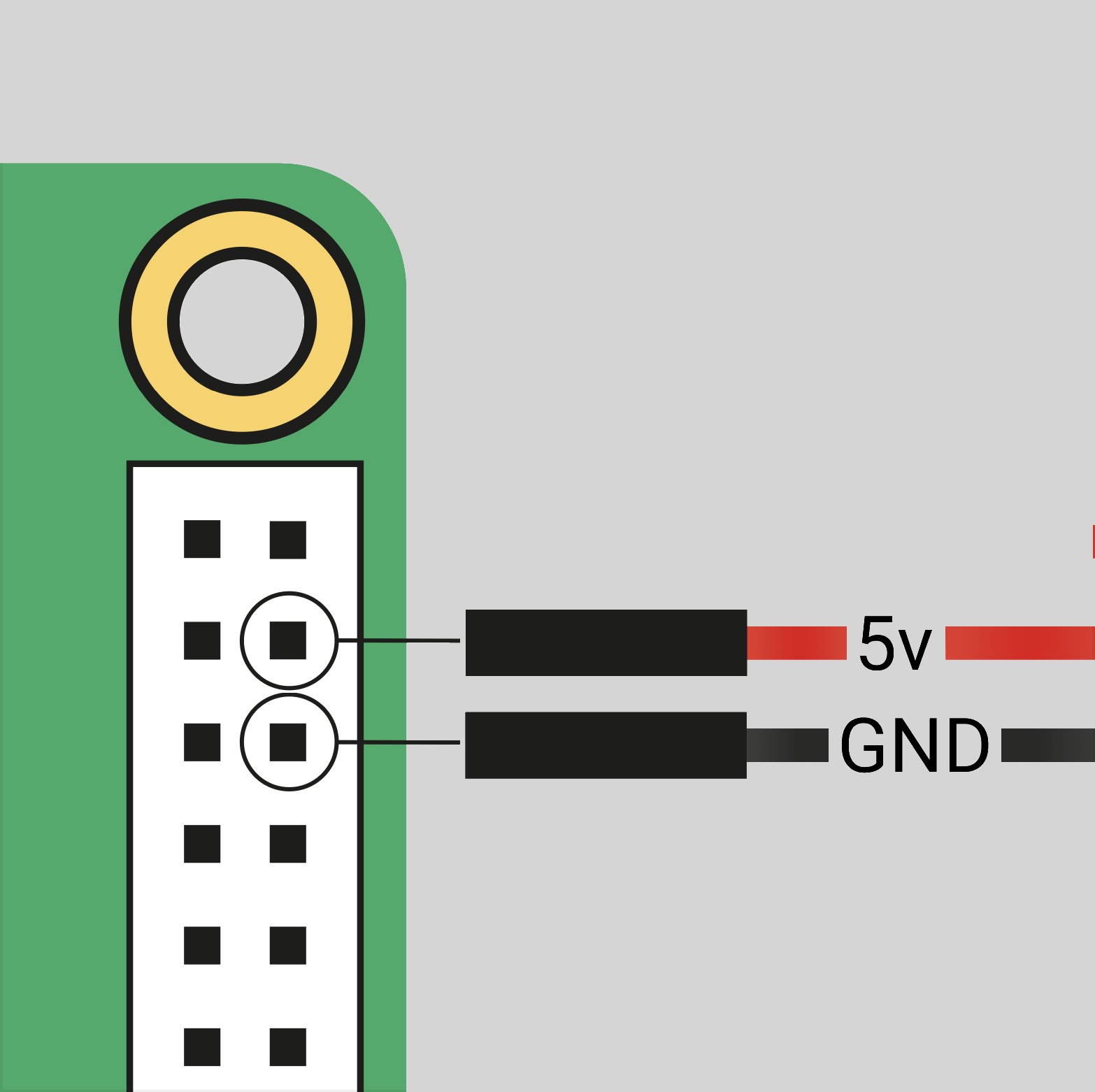
-
将黑色跳线的一端连接到树莓派的第六针(
GND)。 -
将红色跳线的一端连接到第四针(5V)。
如果第六针不可用,请使用任何其他
GND针连接黑线。如果第四针不可用,请使用另一个 5V 针(第二针)连接红线。

-
将黑线的另一端连接到显示屏上的
GND引脚。 -
将红线的另一端连接到显示屏上的 5V 引脚。
-
将树莓派连接到电源,然后开机。触摸显示屏即会打开。
使用微型 USB 电源连接
如果不想使用树莓派为触摸显示屏供电,可以使用微型 USB 电源。我们建议使用树莓派 12.5W 电源,以确保显示屏按预期运行。
如果选择使用微型 USB 供电,请不要将树莓派上的 GPIO 引脚连接到显示屏。
- 插入微型 USB 电源线。
启动树莓派
-
将启动介质连接到树莓派。
-
将树莓派连接到电源。
设备启动时,触摸显示屏即会打开,但 Raspberry Pi OS 可能需要长达一分钟的时间才能在屏幕上开始显示输出。
Raspberry Pi Compute Module
本节假设您熟悉您的 Compute Module。更多信息请参阅树莓派 Compute Module。
您可以将触摸显示屏连接到已安装到 IO Board 上的 Raspberry Pi Compute Module。这需要使用树莓派标准转 Mini FFC(另购)。
开始之前,请将 Compute Module 的系统软件和固件更新到最新版本。
第 1 步:在 config.txt 中指定显示屏
Raspberry Pi Compute Module 不会自动检测触摸显示屏。
通过向 config.txt 中添加叠加条目,将 Compute Module 配置为其所连接的设备。默认连接端口为 1,但您也可以使用端口 0。
要完成此步骤,可以将 Compute Module 连接到显示器,或使用远程方法(如 SSH 或 Raspberry Pi Connect 的屏幕共享或远程 shell)。
如果您使用的是带有 eMMC 存储的 Raspberry Pi Compute Module,请确保编辑用于启动设备的配置文件:即存储在 eMMC 上的配置文件,或者如果您已重新配置启动顺序,则是外部启动介质上的配置文件。更多信息请参阅 rpiboot。
启用触摸显示屏:
- 启动 Compute Module,然后打开
/boot/firmware/config.txt。- 要将显示屏连接到
DISP1/DSI1,请在文件末尾添加dtoverlay=vc4-kms-dsi-7inch。 - 要将显示屏连接到
DISP0/DSI0,请在文件末尾添加dtoverlay=vc4-kms-dsi-7inch,dsi0。
- 要将显示屏连接到
- 删除
display_auto_detect行(如果存在)。 - 关闭设备。
第 2 步:将触摸显示屏连接到 Compute Module IO Board
继续之前,请断开 IO Board 的电源连接。
将触摸显示屏连接到第 1 步中选择的 IO Board 端口(DISP1/DSI1 或 DISP0/DSI0)。连接 FFC 后,设置相应的跳线,然后连接显示屏与板之间的电源线。
连接到触摸显示屏:
- 向外滑动触摸显示屏上 FFC 连接器两侧的固定夹。
- 将 FFC 的一端插入触摸显示屏的 FFC 连接器,然后将固定夹推回原位以固定线缆。
- 将 FFC 的另一端插入第 1 步中选择的端口,然后将固定夹推回原位。
- 参考下表,设置与第 1 步中创建的叠加条目对应的跳线。
| 显示屏 | 板 | 操作 |
|---|---|---|
DISP1/DSI1 | CMIO1 或 CMIO3 板上的 CM1、CM3、CM3+ 或 CM4S | 使用跳线连接 GPIO 0 到 CD1_SDA,1 到 CD1_SCL |
DISP1/DSI1 | CM4IO 板上的 CM4 | 无需额外跳线 |
DISP1/DSI1 | CM5IO 板上的 CM5 | 在 J6 上添加跳线,如丝印所示 |
DISP0/DSI0 | CMIO1 或 CMIO3 板上的 CM1、CM3、CM3+ 或 CM4S | 使用跳线连接 GPIO 28 到 CD0_SDA,29 到 CD0_SCL |
DISP0/DSI0 | CM4IO 板上的 CM4 | 在 J6 上添加跳线,如丝印所示 |
DISP0/DSI0 | CM5IO 板上的 CM5 | 无需额外跳线 |
-
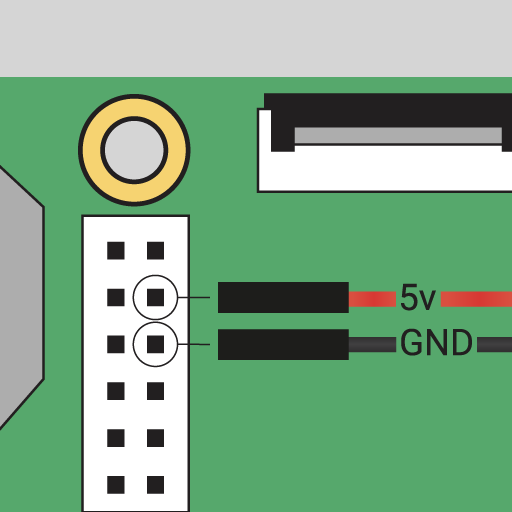
将黑色跳线的一端连接到 IO Board 上 GPIO 排针的第六针(
GND)。 -
将红色跳线的一端连接到 IO Board 上 GPIO 排针的第四针(5V)。
-
将黑线的另一端连接到显示屏上的
GND引脚。 -
将红线的另一端连接到显示屏上的 5V 引脚。
第 3 步:启动 Compute Module
通电之前,显示屏必须安装在确保电路板所有部分无法触及的机箱中。
启动 Compute Module:
-
将启动介质连接到 Compute Module——如果从 eMMC 启动,请跳过此步骤。
-
将树莓派设备连接到电源。
-
如果 IO Board 有电源按钮,请按下并松开电源按钮。
设备启动时,触摸显示屏即会打开,但 Raspberry Pi OS 可能需要长达一分钟的时间才能在屏幕上开始显示输出。
故障排除
您的显示屏现在可以使用了,但如果它无法打开或不显示任何内容,请检查以下事项:
- DSI 连接。检查 FFC 线缆两端是否正确插入,金属条是否正确朝向连接点,以及是否连接到正确的 DSI 连接器。
- 电源。检查您的设备是否已通电并已连接启动介质(如需要)。如果使用带电源开关的 Compute Module,请检查开关是否已按下。
- GPIO 连接。如果显示屏由您的设备供电,请检查电源线是否正确插入,并连接到显示屏和 GPIO 排针上的正确引脚。
- 微型 USB 连接。如果显示屏通过微型 USB 供电,请检查连接和电源适配器。
config.txt。如果您使用的是 Compute Module,请检查第 1 步中添加到config.txt的叠加条目的语法。还需确认已指定正确的显示屏端口,并且已删除文件中任何display_auto_detect行。- EEPROM 启动顺序。如果您使用的是带有板载启动介质的 Compute Module,或者有多个驱动器连接到 Compute Module,请确保第 1 步中编辑的
config.txt文件位于您正在启动的启动介质上。
如果以上措施均无效,请访问树莓派论坛获取进一步帮助。
屏幕键盘
Raspberry Pi OS Bookworm 及更高版本包含 Squeekboard 屏幕键盘。
使用触摸显示屏时,该键盘会在可输入文本时自动显示,在无法输入文本时自动隐藏。
对于不支持文本输入检测的应用程序,您可以通过选择任务栏右上角的键盘图标来手动显示或隐藏键盘。
使用树莓派图形界面始终显示或始终禁用屏幕键盘:
- 从树莓派菜单中,转到 首选项 > 控制中心 > 显示。
- 根据需要选择 始终启用 或 已禁用。
使用命令行永久显示或禁用屏幕键盘:
- 打开终端,输入
sudo raspi-config。 - 导航到
raspi-config的 Display 部分,然后选择键盘设置。
禁用显示屏
要撤销此操作,请使用 SSH 连接(如 Raspberry Pi Connect 的远程访问)、HDMI 显示器或另一台连接了树莓派启动介质的计算机。
连接到树莓派时禁用显示屏:
- 打开
/boot/firmware/config.txt - 添加以下行:
ignore_lcd=1 - 在命令行中输入
sudo reboot重启。
禁用触摸屏
您可以禁用触摸屏,继续将触摸显示屏作为标准屏幕使用。
禁用触摸屏:
- 打开
/boot/firmware/config.txt - 添加以下行:
disable_touchscreen=1 - 在命令行中输入
sudo reboot重启。
更改屏幕方向
如果您使用的是带桌面环境的 Raspberry Pi OS,可以使用树莓派控制中心应用程序更改触摸显示屏的方向。这使您可以独立更改多个已连接显示屏的方向。
如果您使用的是 Raspberry Pi OS Lite(无桌面环境),可以通过编辑 /boot/firmware/cmdline.txt 来更改触摸显示屏的方向。但是,如果连接了多个显示屏,此方法会同时更改所有显示屏的方向。
有四种方向可供选择:
- 正常(默认)。竖屏格式。
- 向左。显示屏顺时针旋转 90 度。
- 反转。显示屏旋转 180 度。
- 向右。显示屏顺时针旋转 270 度。
使用桌面环境
使用树莓派桌面更改显示方向:
- 转到 首选项 > 控制中心 > 屏幕。
- 右键单击布局编辑器中代表触摸显示屏的矩形(可能标记为
DSI-1)。 - 选择 方向。
- 选择 正常、向左、反转 或 向右 来旋转显示屏。
- 选择 应用,然后选择 确定 保留更改,或选择 取消 放弃更改。
使用内核命令行
使用 cmdline.txt 无法将 DSI 显示屏与 HDMI 显示屏分开旋转。同时使用 DSI 和 HDMI 连接时,它们共享相同的旋转值。
通过编辑内核命令行在控制台模式下更改显示方向:
-
打开
/boot/firmware/cmdline.txt文件,其中包含 Raspberry Pi OS 启动时读取的参数。 -
在文件末尾添加以下内容,将
<rotation-value>替换为顺时针旋转的度数(0、90、180或270):video=DSI-1:800x480@60,rotate=<rotation-value>rotate=设置仅旋转文本模式控制台。对于直接写入 DRM 的应用程序(如cvlc或 libcamera 应用程序),请使用它们自带的旋转选项(如果可用)。
更改显示屏亮度
-
转到 首选项 > 控制中心 > 屏幕。
-
右键单击布局编辑器中代表触摸显示屏的矩形(可能标记为
DSI-1)。 -
选择 亮度。
-
选择亮度级别。
亮度级别会立即更改。
自定义触摸屏设置
这些设置仅在旋转显示屏并在非桌面环境中使用触摸输入时才需要。
使用设备树叠加层告诉 Raspberry Pi OS 如何在启动时配置触摸显示屏。叠加层名称为 vc4-kms-dsi-7inch。
修改启动配置中的设备树叠加层:
- 打开
/boot/firmware/config.txt。 - 将所需的设备树参数添加到
dtoverlay行中,用逗号分隔。请参阅设备树选项表了解详细信息。
设备树选项
vc4-kms-dsi-7inch 叠加层支持以下选项:
| DT参数 | 操作 |
|---|---|
sizex | 设置 X 触摸分辨率(默认为 800) |
sizey | 设置 Y 触摸分辨率(默认为 480) |
invx | 反转 X 坐标 |
invy | 反转 Y 坐标 |
swapxy | 交换 X 和 Y 坐标 |
disable_touch | 禁用触摸叠加层 |
- 布尔值(
invx、invy、swapxy和disable_touch)出现时默认为 true,但可以使用后缀=0将其设置为 false。 - 整数值(
sizex和sizey)需要一个数字,例如sizey=240。
示例
以下示例将 X 触摸分辨率设置为 400 像素,并反转 X 和 Y 坐标:
dtoverlay=vc4-kms-dsi-7inch,sizex=400,invx,invy
旋转触摸输入
通过设备树旋转触摸输入可能会与输入库发生冲突。请尽可能在输入库或桌面中配置触摸事件旋转。
触摸输入的旋转与显示屏本身的方向无关。
更改触摸输入方向:
- 打开
/boot/firmware/config.txt。 - 在文件末尾添加
dtoverlay。 - 在命令行中使用
sudo reboot重启。
dtoverlay=vc4-kms-dsi-7inch,invx,invy
然后,从 config.txt 中删除以下行(如果存在),禁用自动显示检测功能:
display_auto_detect=1
中文翻译版以英文版相同知识授权方式共享:CC-BY-SA 4.0。交流 Q群:498908352