随时掌握你的设备状态
PiDoc 是由本站提供的树莓派(也兼容其他派以及龙芯信创电脑)的一站式信息工具,其提供了设备指标监控。还可以通过本站公网堡垒机中转 ssh 的方式随时访问树莓派。适用于持续运行树莓派的用户或是使用树莓派的开发者。如您有一台或多台树莓派,通过PiDoc工具可很好的随时掌握其运行状态。
请到 Pidoc远程管理网站 注册一个账号,并按照指引接入新设备。
交流QQ群:498908352 (反馈问题、提供建议等)
在设备安装 PiDOC
推荐使用「安装令牌」一键安装。先在 管理网站 的 密钥管理 → 安装令牌 中创建一个安装令牌,再将下面的命令复制到设备的 bash 窗口,把 <令牌> 与 <账号> 替换为实际值后执行:
curl -fsSL https://dl.pidoc.cn/pidoc/install.sh | bash -s -- --customtoken '<令牌>' --username '<账号>'
该命令会自动完成下载、安装、兑换登录密钥并注册设备。
如果你已经有设备的登录密钥(seed),也可以直接执行纯安装命令,稍后按提示输入密钥:
curl -fsSL https://dl.pidoc.cn/pidoc/install.sh | bash
检查是否安装成功,可执行下面的命令:
pidoc version
如安装正常,则会显示出pidoc的版本号,例如:
PiDOC v2.0.13 (pidoc.cn)
安装特定版本
可以指定版本号安装。如当前设备已安装PiDoc,则指定版本不能小于已安装版本。例如安装 v2.0.11 版本:
PIDOC_VERSION=2.0.11 bash <(curl -sSL https://dl.pidoc.cn/pidoc/install.sh)
各种版本及架构可在 这里 查看。
功能
- 实时监控:
CPU负载、网络、磁盘、温度等监测 - 网页终端:在世界任何地方安全访问您的设备
- 堡垒SSH:提供双层防护,以SSH Proxy 的方式提供堡垒SSH
带宽规则
- 独享2Mbps:每个设备固定2Mbps基础带宽(独享)
- 共享100Mbps:100Mbps全局共享加速池(所有用户共享)
- 动态分配:根据实际使用情况动态调整带宽,极速能达
102Mbps - 加速条件: 设备低带宽时积累加速流量,当有需要时消耗加速流量
以上功能为提供给网友的便利措施,全免费。整体资源有限,请合理使用。
💬 免费 AI 对话(本地 API)
PiDOC 内置免费 AI 对话能力,在设备安装 v2.0.12+ 版本的客户端后(安装方法),设备会自动在本地启动一个 OpenAI 兼容 API,为 PicoClaw、OpenClaw 等应用提供 AI 能力。
本地 API 地址:http://127.0.0.1:11434/v1
PicoClaw / OpenClaw 配置
在应用的 LLM 设置中选择 OpenAI 兼容 API,填入以下信息:
| 配置项 | 填写内容 |
|---|---|
| API Base URL | http://127.0.0.1:11434/v1 |
| API Key | 任意值(如 pidoc) |
| Model ID | auto |
所有请求通过 SSH 隧道转发到 PiDOC 代理服务器,代理端调用云端大模型为您服务。
curl 测试
curl http://127.0.0.1:11434/v1/chat/completions \
  -H "Content-Type: application/json" \
  -d '{
    "model": "auto",
    "messages": [{"role": "user", "content": "你好,请用一句话介绍自己"}]
  }'
支持的功能
- 对话补全:
POST /v1/chat/completions - 模型查询:
GET /v1/models(返回模型 ID:auto) - 流式与非流式响应
- 工具调用(Function Calling) — AI 编码助手(如 CodeBuddy / Cline)也可使用
使用须知
- 免费:该功能完全免费,无需额外付费
- Token 随意填写:API Key 字段填写任意字符串即可,不验证
- 纯文本模型:仅支持文字对话,不支持图片等多模态输入
- 有限流保护:每分钟 10 次请求 / 50000 tokens,每小时 100 次 / 500000 tokens,每天 1000 次 / 2000000 tokens,超限后返回错误
本地 API 在 PiDOC 客户端与服务器连接成功后自动启动,断开连接后自动停止。请确保客户端运行正常后再使用。
该功能为公共资源,请合理使用。频繁触发限流说明您的客户端可能存在自动重试或过度调用的情况,请调整使用频率。
注册
去 Pidoc远程管理网站 注册一个账号。
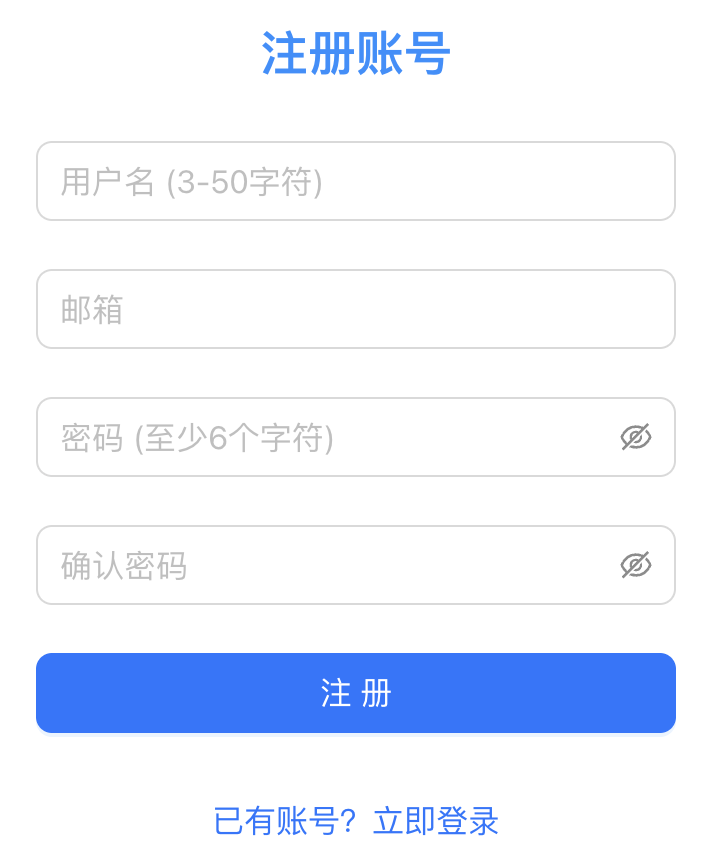
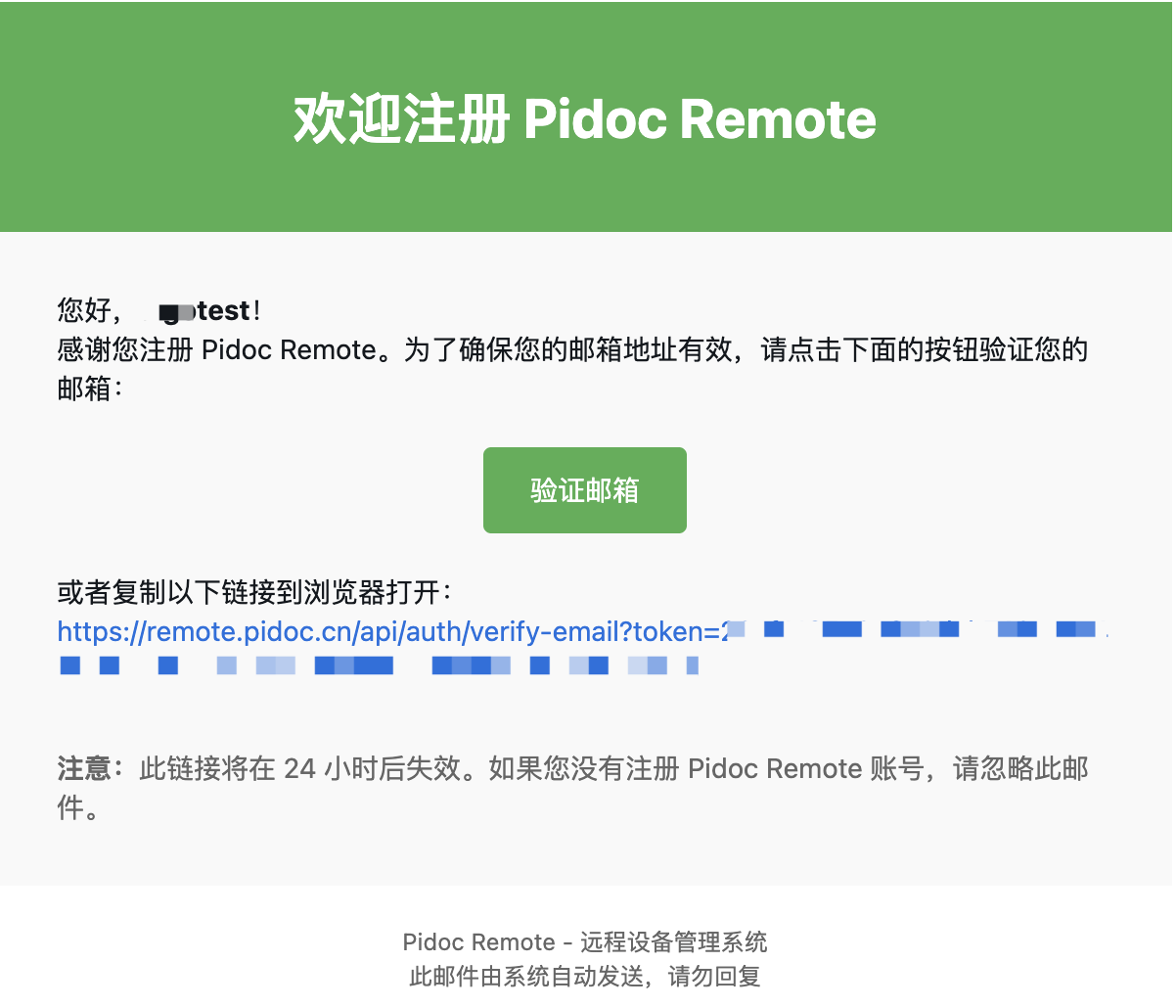
注册需要邮箱,收到验证邮件点击内容中的"验证邮箱"或复制链接到浏览器中打开以验证邮箱。
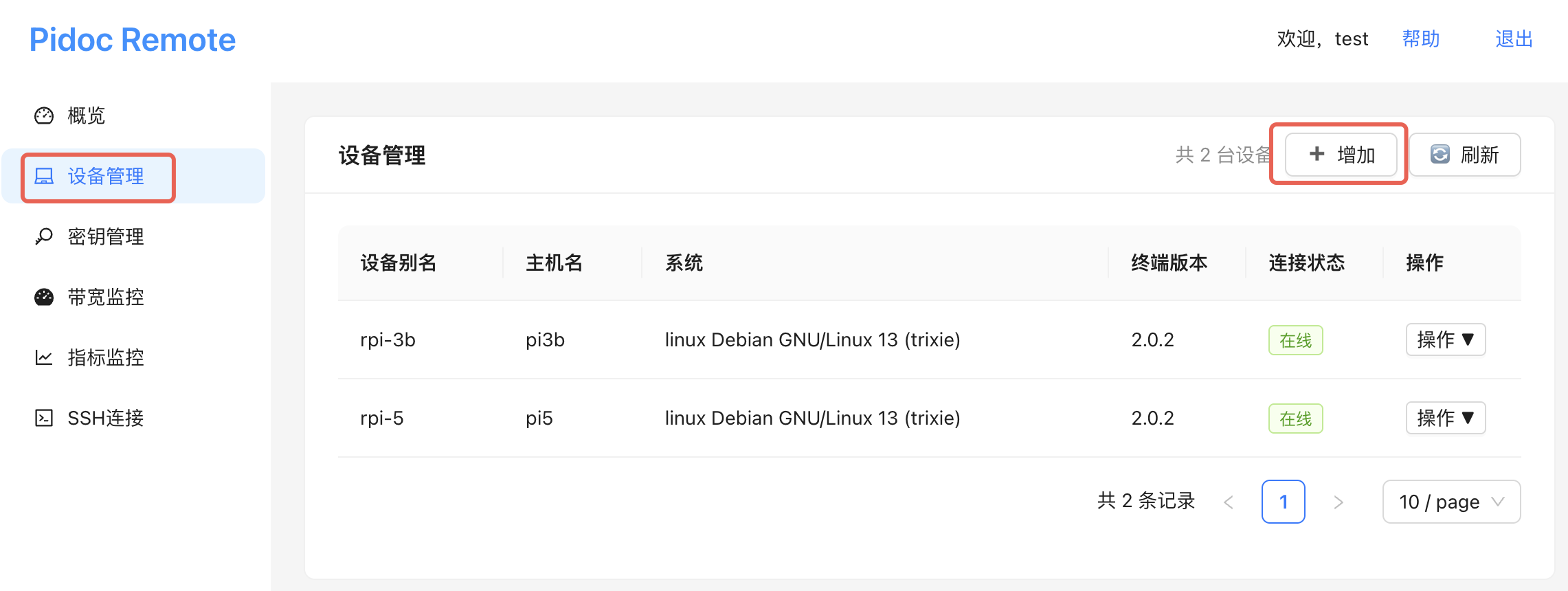
接入新设备
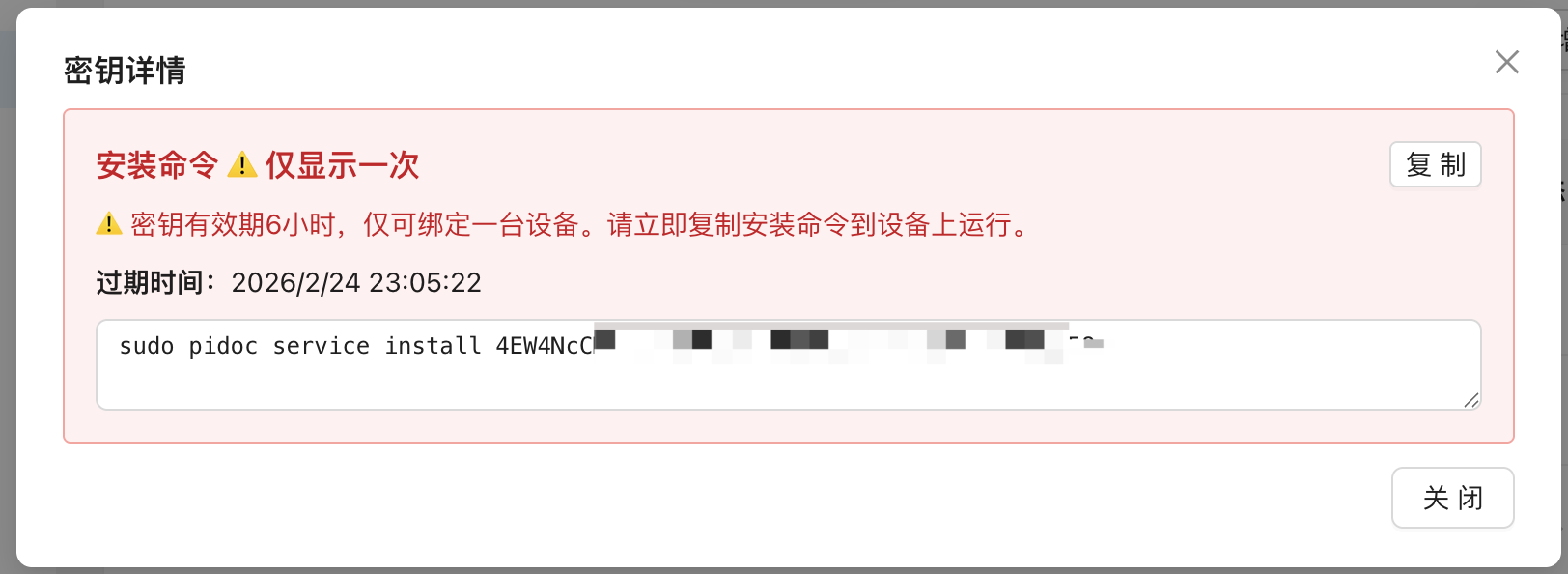
登录 Pidoc远程管理网站 ,在 设备管理 页面点击 增加 按钮,选择安装令牌后生成安装命令。
复制生成的安装命令,在设备的 bash 窗口中执行即可完成安装与注册。
如果一切正常,您将会在 设备管理 页面看到新接入的设备。
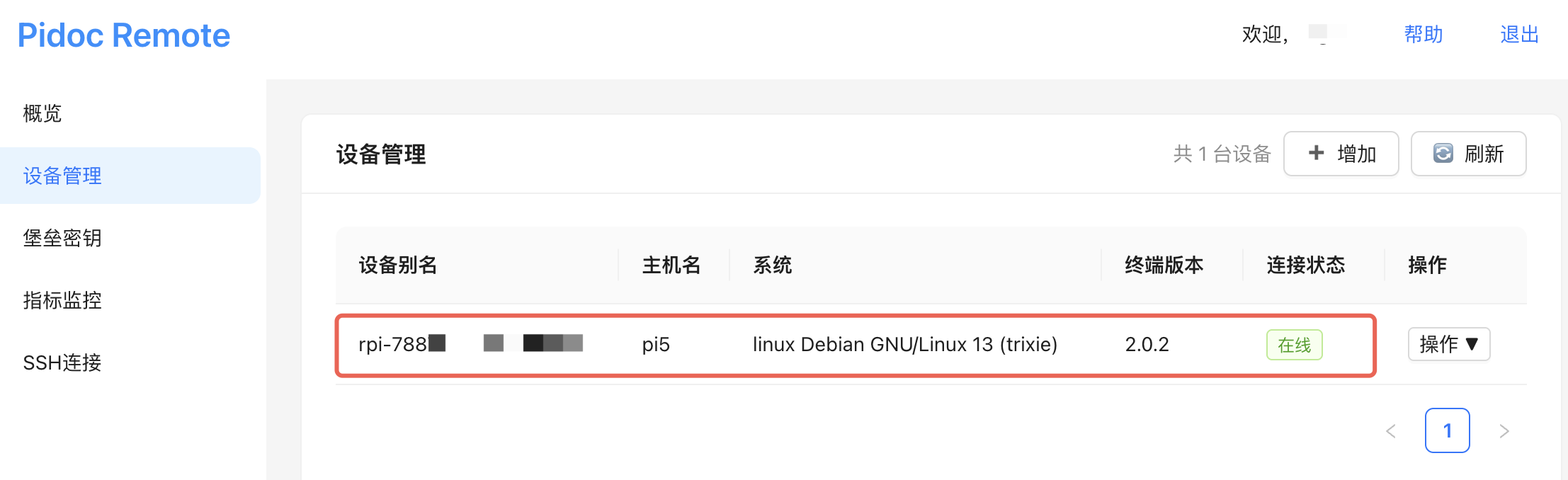
设备别名
每台新设备加入时,会使用设备类型及序列号自动生成一个设备别名。树莓派的前缀为 rpi-,香橙派的前缀为 opi-。 如果设备的序列号为 123456789 ,则设备会显示为 rpi-123456789 或 香橙派 的 opi-123456789。
设备别名可以更改,点击设备名称旁的铅笔图标即可修改。建议将其修改为便于自己识别的名称。
修改后的设备别名必须具有唯一性,因为在进行跳转时会使用别名寻找对应设备。
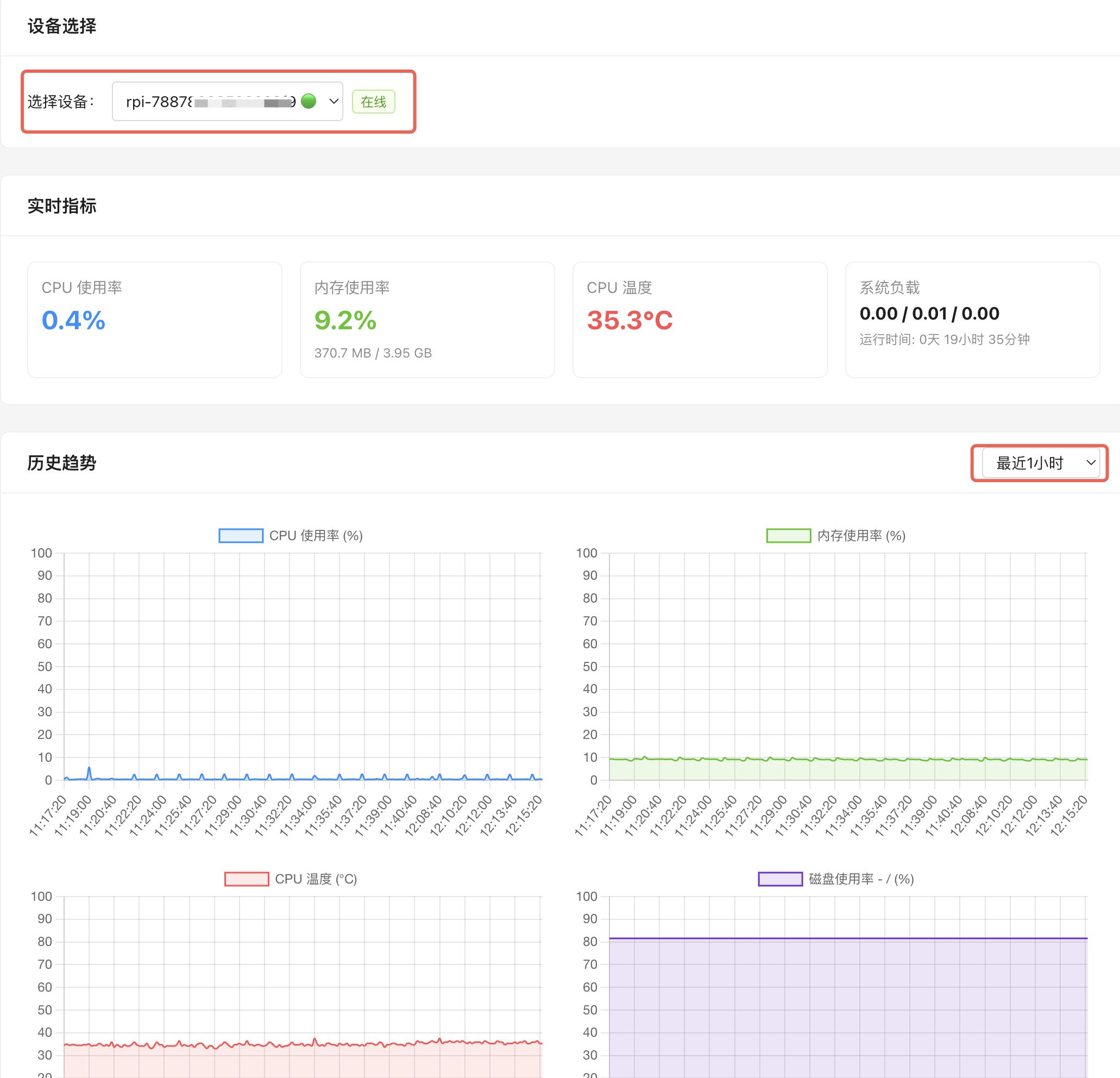
查看指标监控
指标监控提供的信息有:
- 系统:运行时间
- CPU:负载、温度
- 内存:使用率
- 磁盘:使用率
如有多台设备,可以在左上方选择对应设备,还可以在右侧选择时间范围查看指标监控。
网页远程访问
为了解决设备在内网环境中无法控制的问题,PiDoc工具开发了 远程访问 功能。在页面左侧导航栏中点击 远程访问 会打开一个页面新窗口。
远程访问支持下列功能:
- SSH终端
- SFTP文件
- VNC桌面
SSH终端
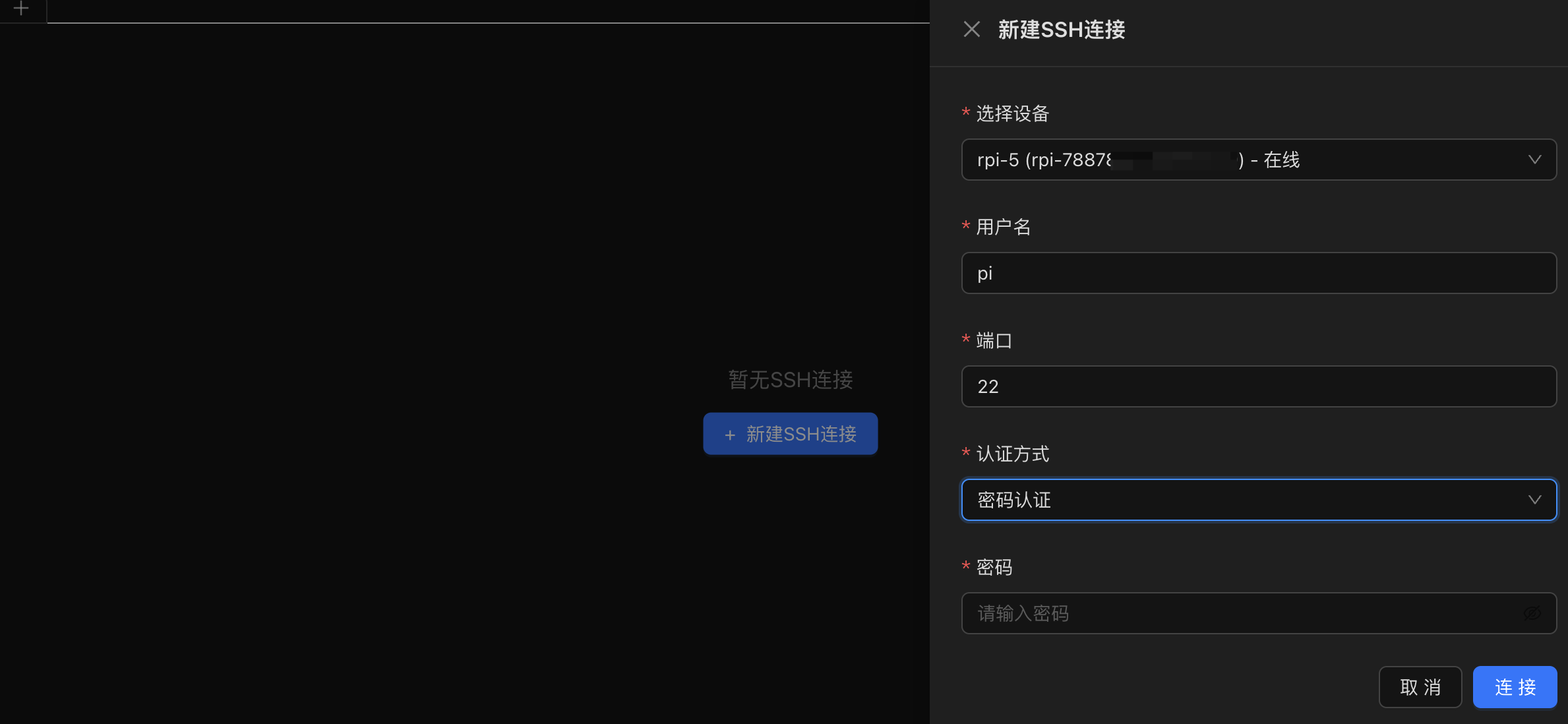
点击Tab + 号或页面中间的 新建连接 ,然后选择 SSH终端。
请根据您设备的实际情况选择填写 用户名、端口,选择 密码认证 或 私钥认证。
SFTP文件
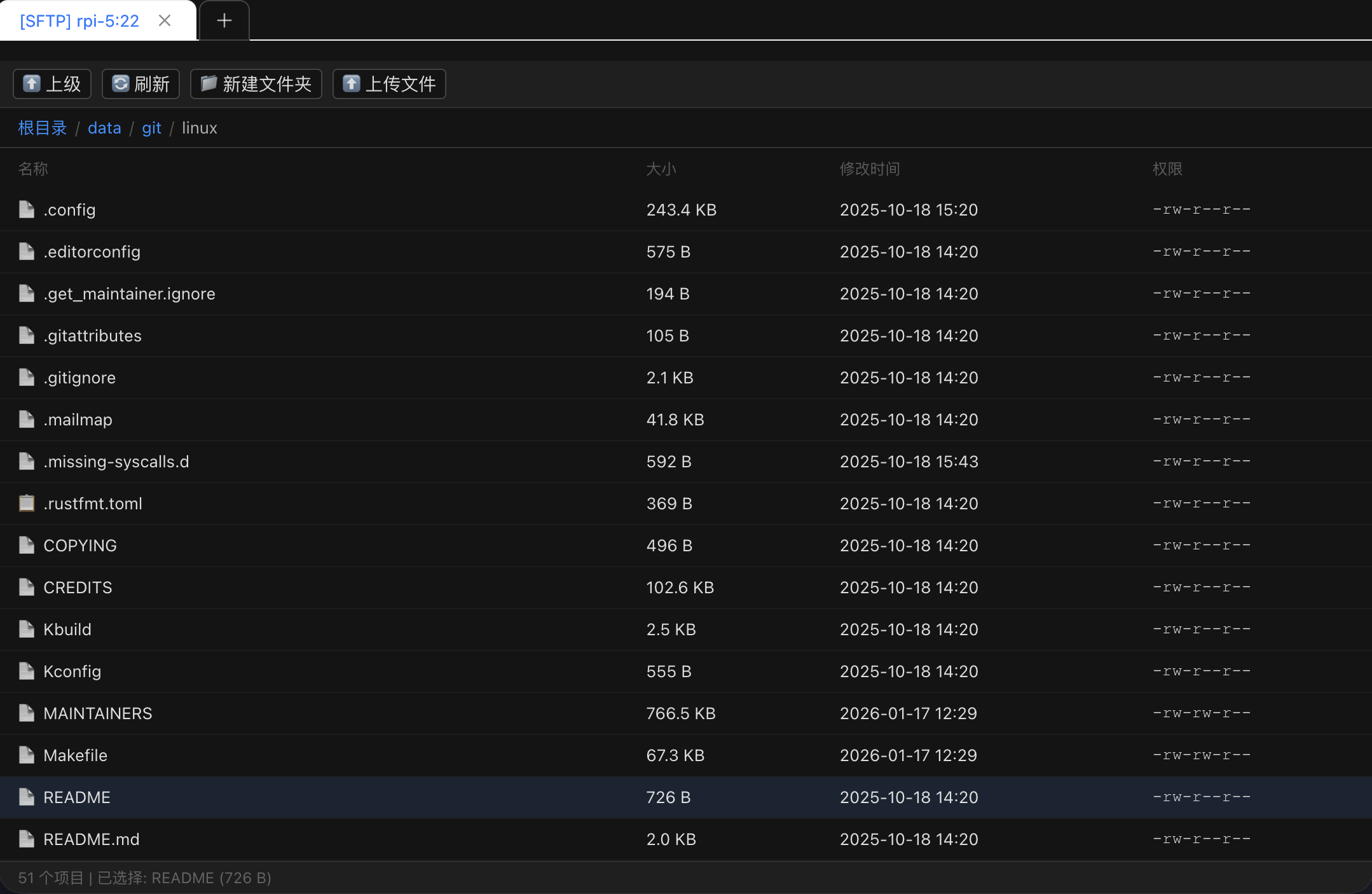
点击Tab + 号或页面中间的 新建连接 ,然后选择 SFTP文件。
请根据您设备的实际情况选择填写 用户名、端口,选择 密码认证 或 私钥认证。
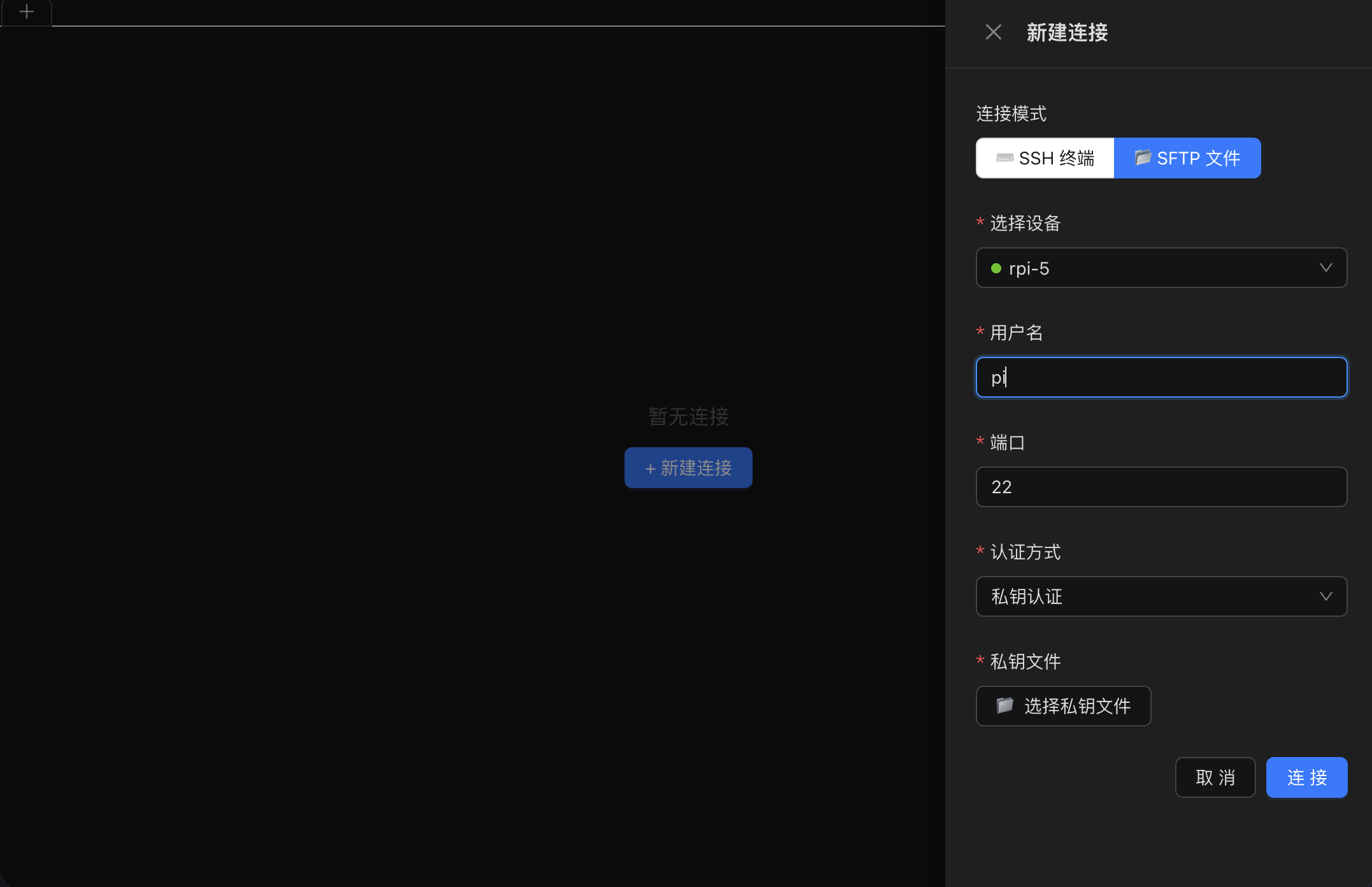
连接成功后将看到服务器的文件列表。你可以切换目录、支持文件多选、支持文件拖放上传、支持文件下载。
VNC桌面
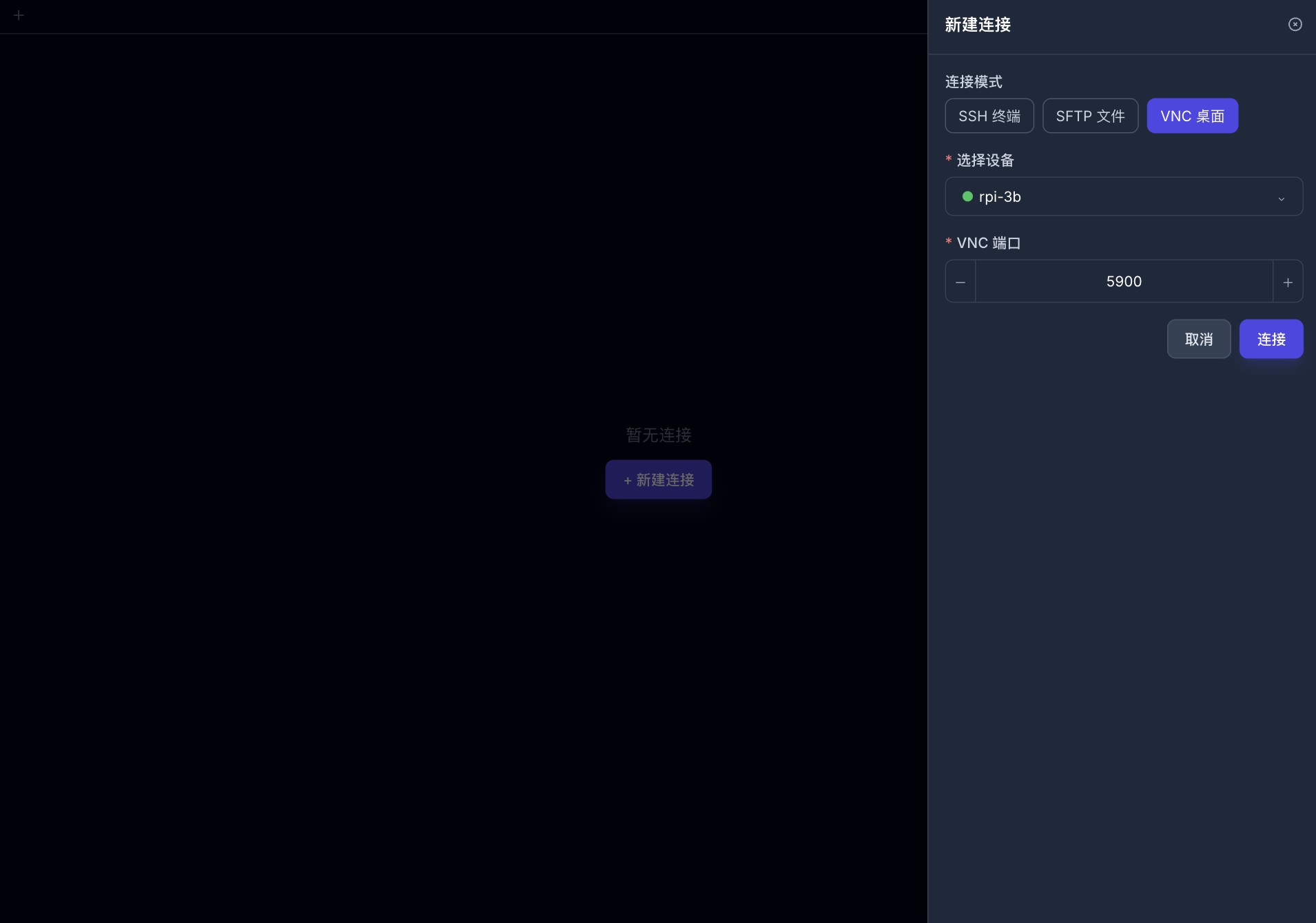
点击Tab + 号或页面中间的 新建连接 ,然后选择 VNC桌面。
请根据您设备的实际情况选择填写 端口,如VNC端口可访问,则会弹出窗口提供输入 用户名与密码。如无法访问,请检查设备上的 VNC 服务是否已开启以及端口是否正确
堡垒SSH
如果您想使用 SSH 的 scp 传输文件,或是想通过 VSCode等等 IDE远程访问设备,可以使用 堡垒SSH 功能。
堡垒SSH 本质上是一个 SSH 代理,它会将您的请求转发到设备上。对于该功能的使用需要您有一定的SSH配置知识。
创建堡垒密钥
-
在页面左侧导航栏中点击
密钥管理会打开一个堡垒密钥的列表页面。你可以在此页面管理堡垒密钥。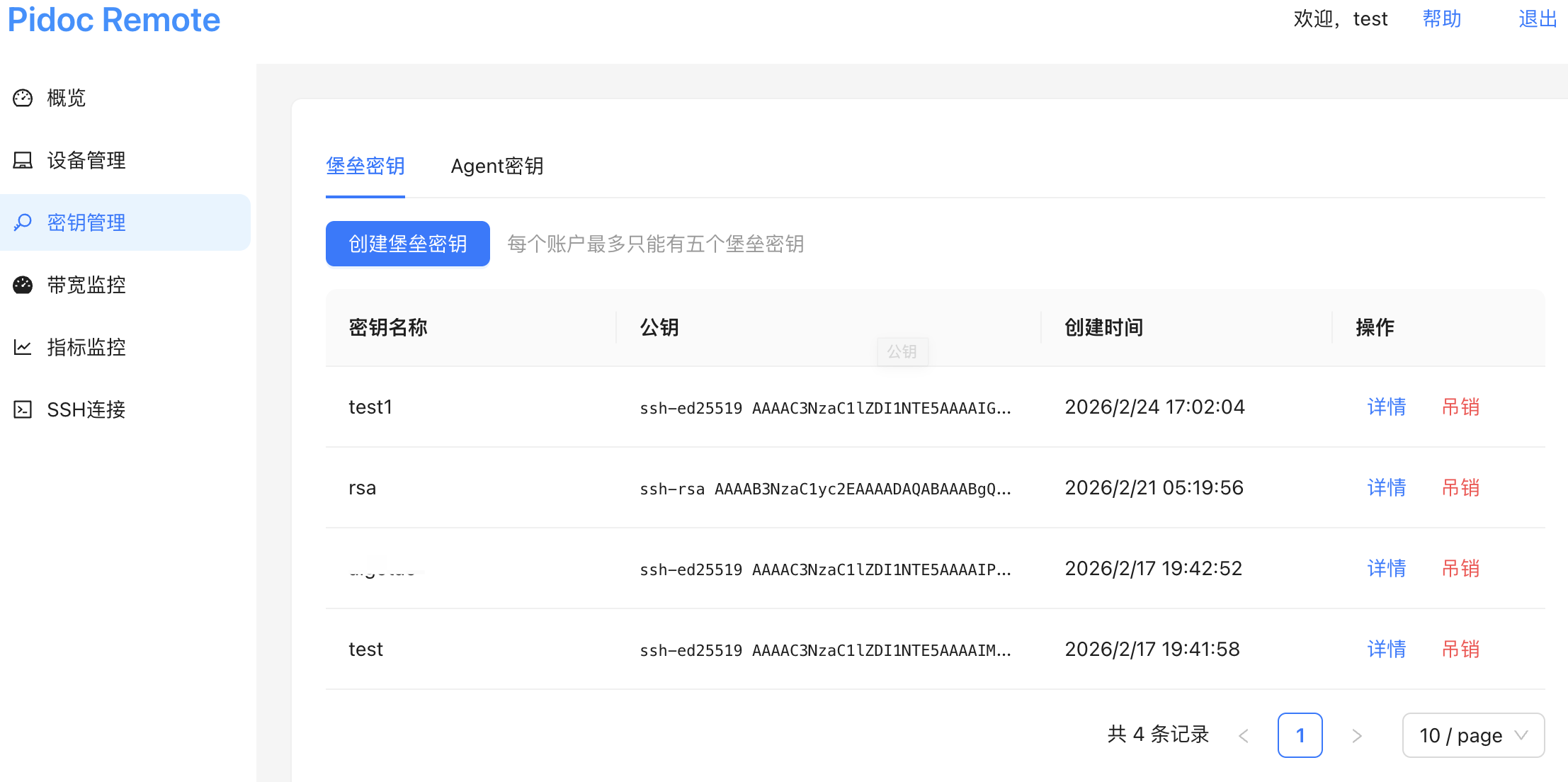
-
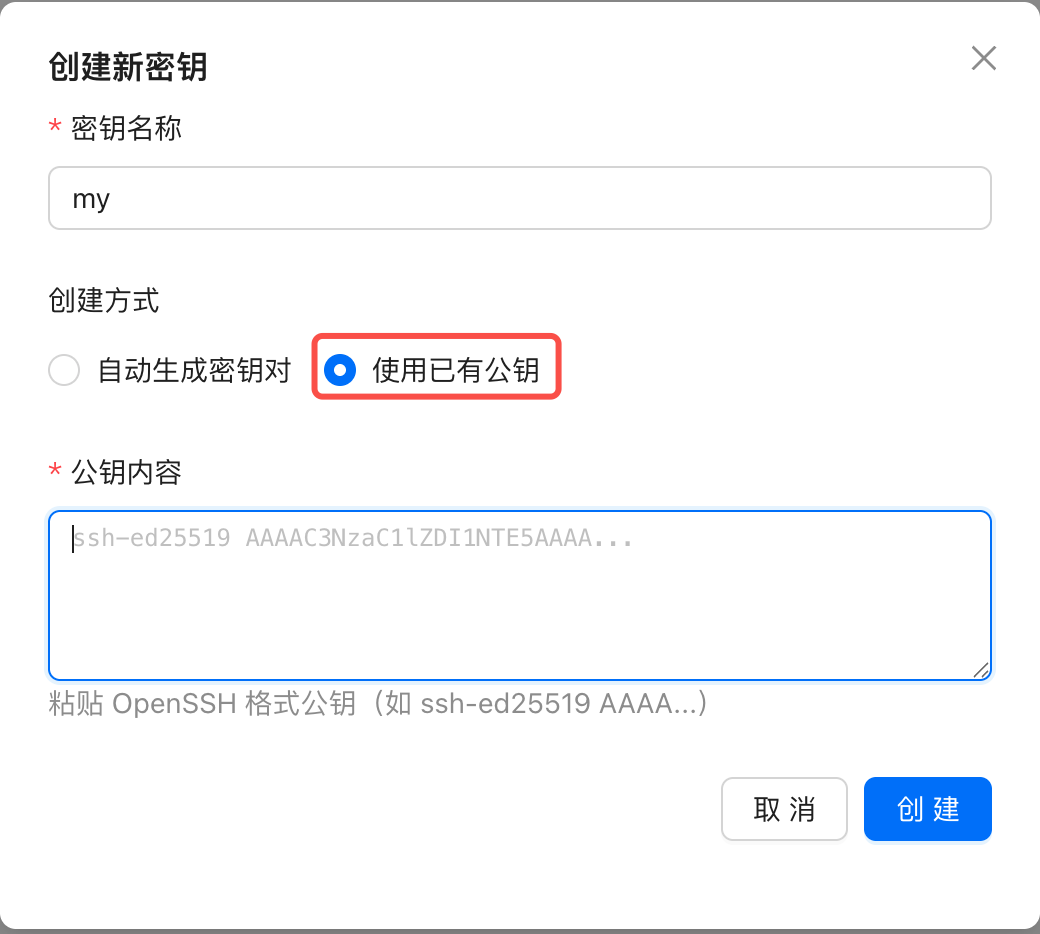
如果您已经有常用的密钥对,则可以直接使用。
-
否则,您可以点击
创建密钥按钮创建一个新的密钥对。该密钥对为ED25519类型。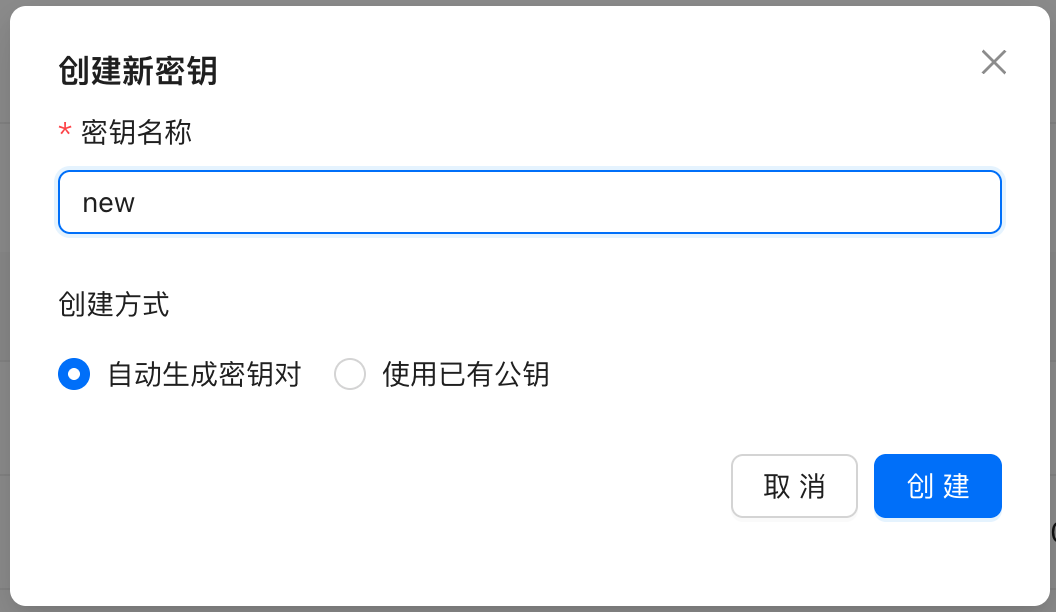
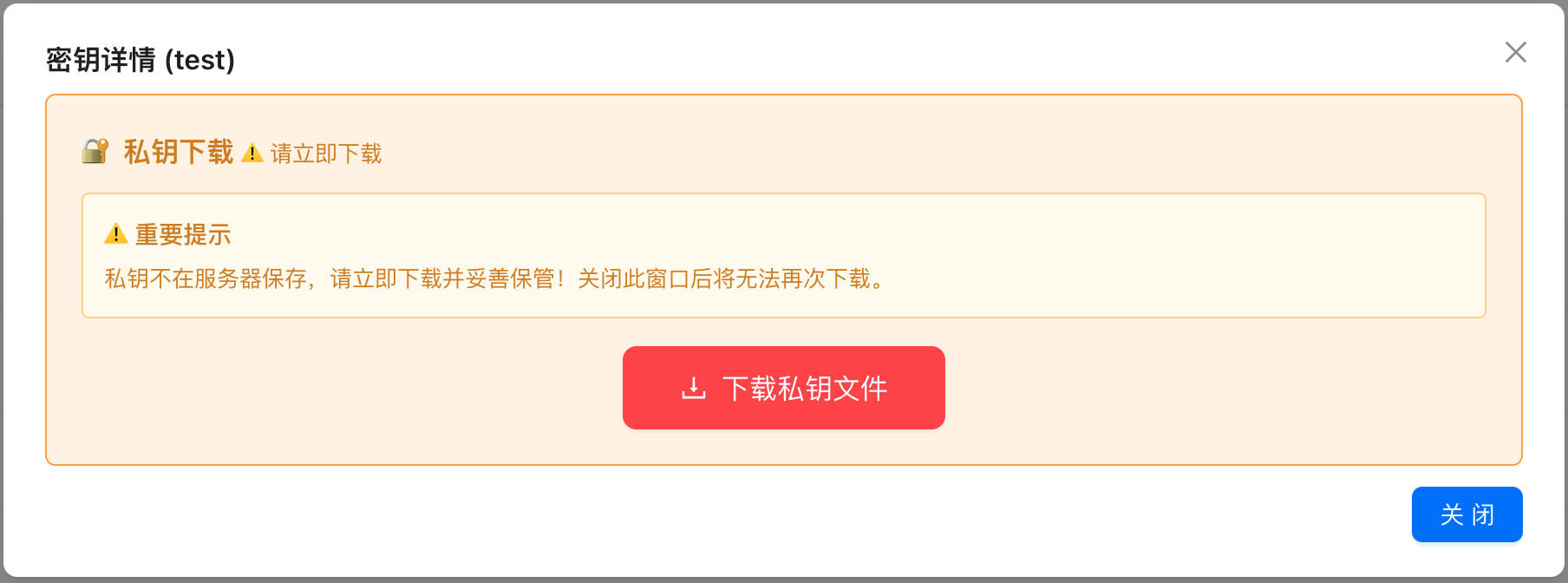
请妥善保管您的 私钥,不要泄露给他人。下载窗口关闭后将无法再次获取,请确保您已经下载好私钥。
建议将私钥文件放置到 %USERPROFILE%\.ssh\ 目录。
创建 SSH config 文件
SSH config 文件是 SSH 客户端的配置文件,用于存储 SSH 连接的配置信息。在 Windows 上,SSH config 文件位于 %USERPROFILE%\.ssh\config。
下面的命令会在当前用户下检查 .ssh 是否已经存在,如不存在则创建一个。随后并打开或创建一个 SSH config 文件。
- Windows 命令行
- Windows PowerShell
(if not exist "%USERPROFILE%\.ssh" mkdir "%USERPROFILE%\.ssh") & notepad "%USERPROFILE%\.ssh\config"
if (-not (Test-Path "$env:USERPROFILE\.ssh")) { New-Item -Path "$env:USERPROFILE\.ssh" -ItemType Directory -Force | Out-Null }; notepad "$env:USERPROFILE\.ssh\config"
配置 SSH config 文件
堡垒机基本信息。地址 ops.pidoc.cn,端口 64422,用户名任意。
目标设备使用主机别名进行连接(设备管理中的第一列,别名可以更改),端口请指定为 OpenSSH 的服务端口,一般为 22。
SSH config文件示例:
# 堡垒使用主机别名进行连接(设备管理中的第一列,别名可以更改),这里我们使用 `rpi-5`。
Host rpi-5
    # 设备SSH用户名,请根据您的实际情况修改
    User pi
    # 设备SSH端口,请根据您的实际情况修改
    Port 22
    # 设备的私钥文件路径
    IdentityFile ~/.ssh/id_rsa
    # 指定代理跳转的主机配置项,这里我们使用 `ops.pidoc.cn`
    ProxyJump ops.pidoc.cn

# 代理跳转主机下配置
Host ops.pidoc.cn
    # 代理主机端口,这里我们使用 `64422`。
    Port 64422
    # 堡垒机的私钥文件路径,请改为您的实际情况
    IdentityFile ~/.ssh/id_ed25519_bastion
SSH 登录设备
# SSH登录设备,这里我们使用 `rpi-5`作为示例。
ssh rpi-5
第一次登录可能会出现下面的提示信息,请输入 yes。
PS C:\Users\testuser\.ssh> ssh rpi-5
The authenticity of host '[ops.pidoc.cn]:64422 ([101.43.71.125]:64422)' can't be established.
ED25519 key fingerprint is SHA256:cpqRJXY7CJxrq1yxkU5MOBNKG9TKhsJlH6QduB7uetY.
This key is not known by any other names.
Are you sure you want to continue connecting (yes/no/[fingerprint])?
如果登录成功,则会显示设备的欢迎信息。
如果登录失败,请检查 SSH config 文件是否正确配置。
如果无法确认问题在哪里,请使用下面命令进行调试。
# 使用-v参数可以显示详细信息,这里我们使用 `rpi-5`作为示例。
ssh -v rpi-5
多台设备的简化配置
如果您有多台设备,则可使用 SSH Config 通配机制,这样是无须为每一台设备指定登录信息,除非该设备需要特殊配置。
# 堡垒使用主机别名进行连接,使用*号可通配。
Host rpi-*
    # 设备SSH用户名,请根据您的实际情况修改
    User pi
    # 设备SSH端口,请根据您的实际情况修改
    Port 22
    # 设备的私钥文件路径
    IdentityFile ~/.ssh/id_rsa
    # 指定代理跳转的主机配置项,这里我们使用 `ops.pidoc.cn`
    ProxyJump ops.pidoc.cn

# 代理跳转主机下配置
Host ops.pidoc.cn
    # 代理主机端口,这里我们使用 `64422`。
    Port 64422
    # 堡垒机的私钥文件路径
    IdentityFile ~/.ssh/id_rsa_bastion
scp 传输文件
# scp 传输文件,这里我们使用 `rpi-5`作为示例。

# 从本地传输文件到远程设备
scp ./localfile.txt rpi-5:/home/pi/

# 从远程设备传输文件到本地
scp rpi-5:/home/pi/remotefile.txt ./
VS Code 远程开发
VSCode 远程开发需要安装 Remote SSH 插件。
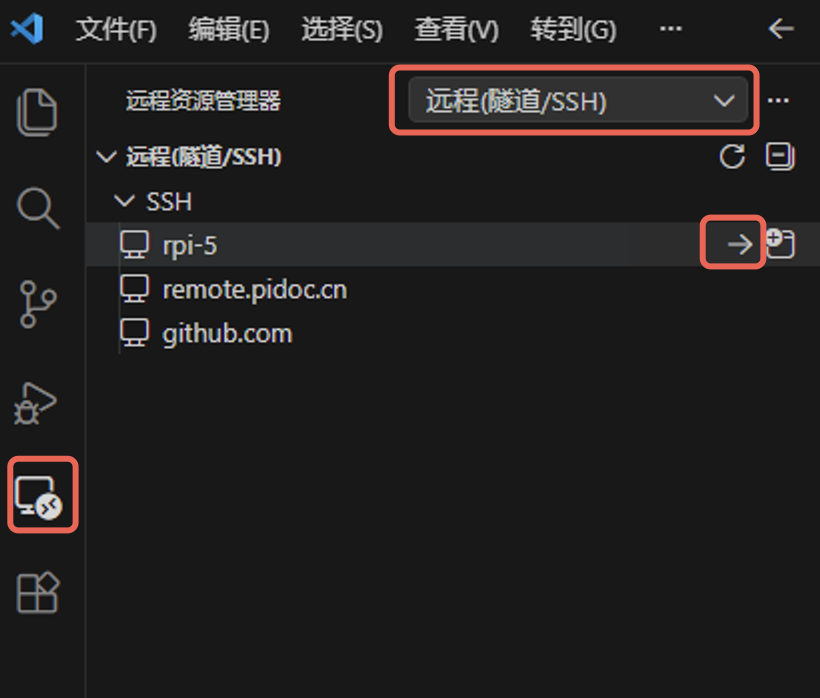
插件安装完成后,从左侧导航栏中点击 Remote-SSH 插件图标。在远程资源管理器中 远程(隧道/SSH) 选择您的设备,点击右箭头以VS Code 远程模式打开新窗口。
网站转发
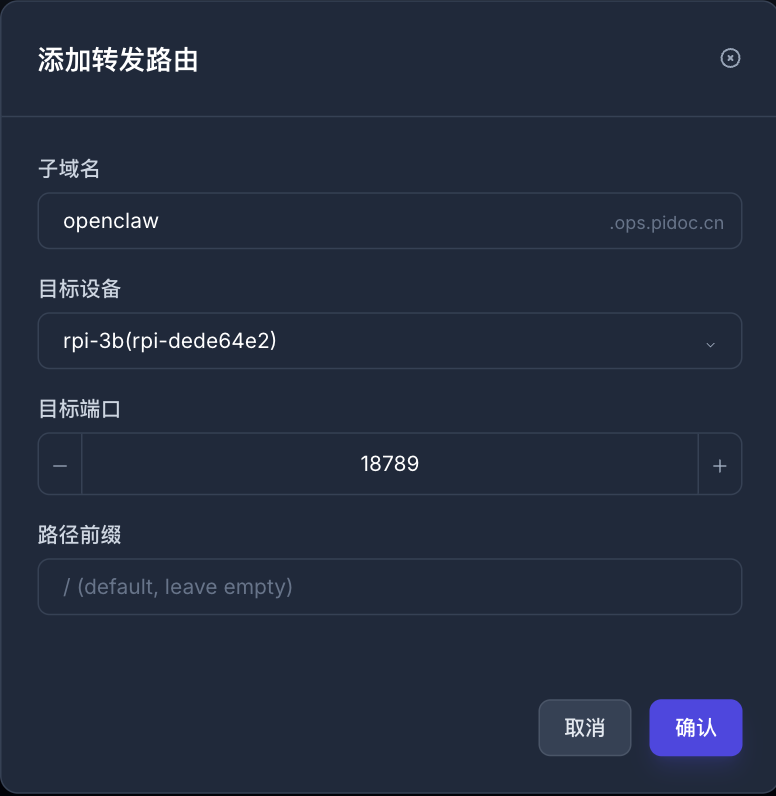
如果您有OpenClaw、Home Assistant等需要通过网站访问的应用,则可以使用网站转发功能。
例如您访问 OpenClaw 的 WebUI,则可以通过网站转发功能将 OpenClaw 的 WebUI 转发到本地。
网站转发功能登录ops.pidoc.cn,在登录有效期内才可正常访问。
配置文件
PiDoc 配置文件位于 /etc/pidoc/config.json,该文件在执行 pidoc service install 时自动生成。
标准安装后的配置文件仅有一个密钥字段,示例如下:
{
  "private_key": "5woUnsa2BGl3CGWXy20ovB2dUXG95gKz2wZKBu0kdds="
}
PiDoc的增强功能需要手工编辑配置文件开启,完整的字段及功能描述如下。
| 字段名 | 类型 | 描述 | 支持的版本 |
|---|---|---|---|
| private_key | string | 私钥,用于加密通信。设备安装时通过安装令牌兑换生成,自动写入配置文件。 | 2.0.0 |
| server_addr | string | 堡垒机服务器地址。当前仅有 ops.pidoc.cn:3322 可用,可不填写。未来会提供更多服务器地址以分担压力。 | 2.0.7 |
| websocket | boolean | 是否启用 WebSocket。在一些网络环境中,需要启用 WebSocket 穿越防火墙。 | 2.0.6 |
| websocket_url | string | WebSocket 地址穿越服务URL。当前仅有 wss://ops.pidoc.cn/ws 可用,可不填写。未来会提供更多服务器地址以分担压力。 | 2.0.7 |
| forward_port_whitelist | array of int | 端口转发白名单,用于限制端口转发的范围以提升安全性。 | 2.0.7 |
| client_id | string | 自定义客户端ID(可选,为空则自动获取设备序列号)。同一账号下的多个设备的客户端ID不能相同 | 2.0.8 |
{
  "private_key": "5woUnsa2BGl3CGWXy20ovB2dUXG95gKz2wZKBu0kdds=",
  "server_addr": "ops.pidoc.cn:3322",
  "websocket": true,
  "websocket_url": "wss://ops.pidoc.cn/api/endpoint/ws-tunnel",
  "forward_port_whitelist": [22, 5900],
  "client_id": "my-custom-client-id",
}
卸载
请使用如下命令:
sudo apt remove pidoc
故障排查
如果失败可以考虑检查:
- 设备 SSH 服务未启动或端口不对
- 登录 https://ops.pidoc.cn 检查:设备是否显示在线(绿色状态)?
- 点击设备查看详情,确认 SSH 端口确实是 22?
- 设备上的 sshd 服务是否运行?
- 在设备本地执行:
sudo systemctl status ssh
sudo netstat -tlnp | grep 22
如果还是卡住,检查设备上的 pidoc 客户端(堡垒机代理)是否正常运行:
# 在设备上执行
sudo systemctl status pidoc    # 或类似名称的服务
ps aux | grep -i pidoc
ps aux | grep -i remote
#pidoc.cn 的客户端通常是一个反向 SSH 隧道。检查:
# 查看是否有到 ops.pidoc.cn 的连接
sudo netstat -tnp | grep 64422
sudo ss -tnp | grep pidoc
sudo systemctl restart pidoc
兼容性
Pidoc 支持的设备类型及操作系统包括但不限于:
| 设备 | Debian 12 | Debian 13 | Ubuntu 22 | Ubuntu 24 | Armbian 25 |
|---|---|---|---|---|---|
| Raspberry Pi 5 | ✅ | ✅ | ❌ | ✅ | ✅ |
| Raspberry Pi 4 | ✅ | ✅ | ✅ | ✅ | ✅ |
| Raspberry Pi 3 | ✅ | ✅ | ✅ | ✅ | ✅ |
| Orange Pi CM4 | - | - | ✅ | - | ✅ |
| Alientek QuarkPI-CA2 | ✅ | - | - | - | - |
| NanoPi R4S | - | - | - | - | ✅ |
| Arduino UNO Q | - | ✅ | - | - | - |
支持的设操作系统包括但不限于:Raspberry Pi OS、Debian、Ubuntu、Armbian、Kali Linux、Linux Mint、银河麒麟 Kylin、统信 UOS、深度 Deepin、麒麟信安 OS 等。
支持的芯片架构:arm64、armhf、amd64、i386、riscv64、loong64 等。
- 通过兼容性验证的设备和操作系统均为实际测试通过的版本。你手头的设备或操作系统可能与此列表不同,但只要满足兼容性要求,也应该能够正常工作。
- Ubuntu 22.04: 不支持树莓派5,因 Ubuntu 从 23.10 起才开始支持树莓派5
- Armbian: 适用于香橙派等开发板,基于 Debian/Ubuntu
- ✅ 支持 | ❌ 不支持 | - 未测试或不适用
安全性
架构概览
Pidoc 及其组件是一个三层SSH隧道架构的内网穿透和远程访问平台,包含:
- Pidoc(客户端) - 安装在您的设备上
- Pidoc Proxy(跳板服务器) - 部署在公网的中转服务器
- 用户SSH终端 - 您用来访问设备的工具(SSH客户端 或 浏览器WebSSH)
三重加密保护
- 第一层:Pidoc ↔ Proxy (Ed25519公钥认证 + SSH加密)
- 第二层:用户 ↔ Proxy (多种认证 + SSH加密)
- 第三层:Proxy ↔ 目标SSH服务 (透明转发)
安全特性
- ✅ 端到端SSH加密 - 所有数据在SSH协议层加密传输
- ✅ 公钥认证 - 密码永不通过网络传输
- ✅ 密钥绑定 - 每个设备使用唯一密钥,无法冒充
- ✅ 双重加密(Web模式) - TLS + SSH协议栈
- ✅ 用户隔离 - 每个用户只能访问自己的设备
为什么是安全的?
- 无单点解密风险 - Proxy只负责路由,不能解密用户SSH会话
- 零信任架构 - 每一层都需要独立认证和加密
- 私钥不出设备 - 私钥永远留在Endpoint本地
- 标准协议 - 基于OpenSSH,经过长期安全验证
中文翻译版以英文版相同知识授权方式共享:CC-BY-SA 4.0。交流 Q群:498908352