AI Kit (人工智能套件)
产品状态
本页面仅供参考。
树莓派 AI Kit 已停产,我们建议使用 AI HAT+ 系列产品。在该页面,您还可以找到更多关于 Hailo NPU 提供的 AI 技术信息,该技术同时应用于 AI Kit 和功能等效的 AI HAT+ Hailo-8L 版本。
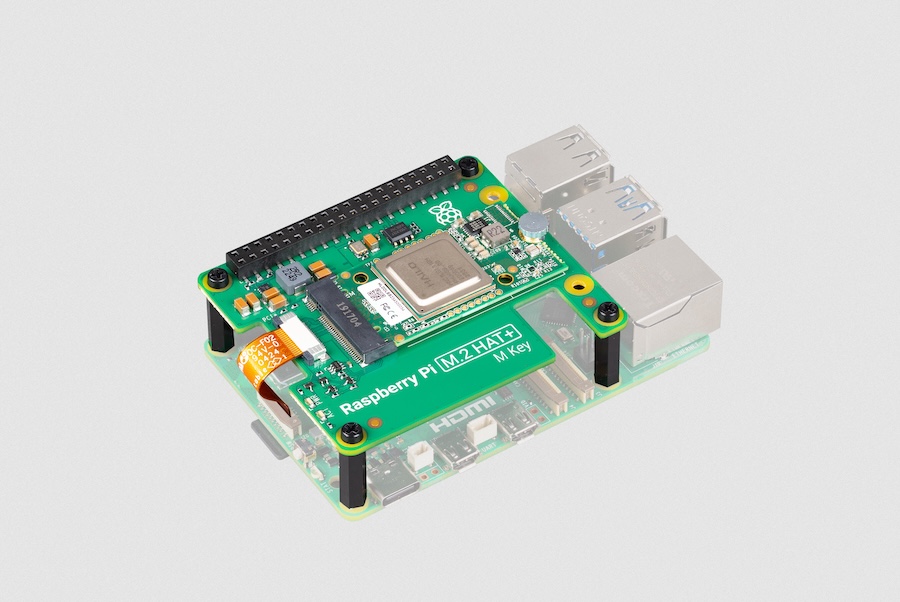
树莓派AI Kit
硬件组成
AI Kit 将 树莓派 M.2 HAT+ 与 Hailo AI 加速模块捆绑在一起,供树莓派 5 使用。套件包含:
- 树莓派 M.2 HAT+,用于将 AI 模块连接到树莓派 5
- Hailo AI 模块,内含神经处理单元(NPU),预装在 M.2 HAT+ 上
- 预装在模块和 M.2 HAT+ 之间的散热垫
- 安装硬件套件,包括带状电缆、垫片和螺丝
- 16mm 堆叠 GPIO 接头
Hailo AI 模块提供:
- 基于 Hailo-8L 芯片构建的 13 TOPS(每秒万亿次运算)神经网络推理加速器
- M.2 2242 外形规格
此外,您还需要:
- 树莓派 5
- 十字螺丝刀
- 可选:树莓派 Active Cooler 主动散热器(推荐)。这是一个带风扇的铝制散热器,有助于散发树莓派 5 的热量,保持安全的工作温度。
步骤 1. 安装 Active Cooler 主动散热器(推荐)
我们建议您为树莓派 5 安装 Active Cooler 主动散热器。如果您想跳过此步骤,或者树莓派 5 已经安装了 Active Cooler,请继续下一步。
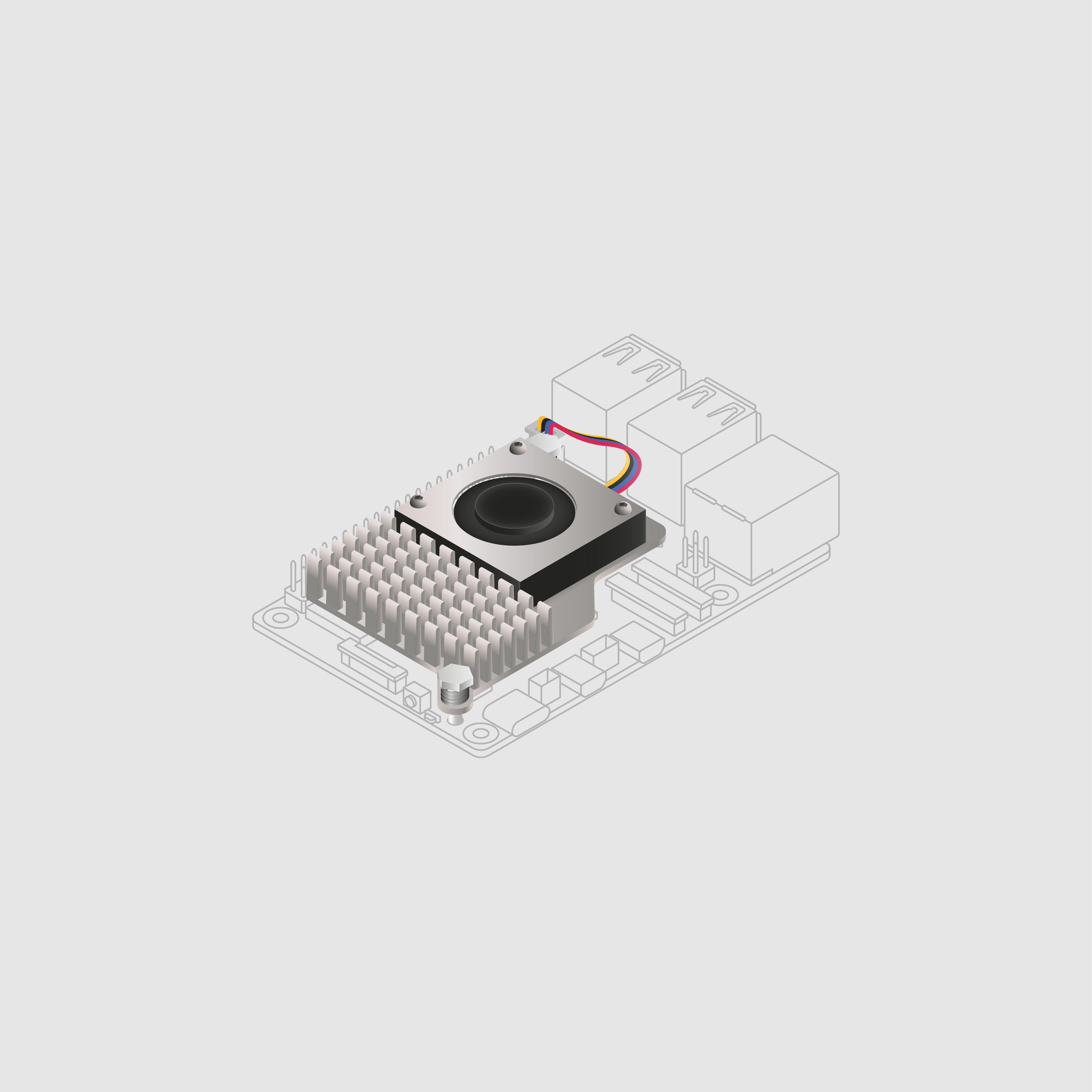
首先,确保树莓派 5 已断开电源。然后:
- 准备散热器。 撕掉散热器底部散热垫上的保护纸。这将露出每个散热垫上的粘性表面。
- 定位散热器。 将两个白色按压插销与树莓派 5 上的两个专用散热器孔对齐。在此位置,散热垫与无线模块、片上系统(SoC)和电源管理集成电路(PMIC)对齐。
- 固定散热器。 轻轻将散热器按压到树莓派 5 上。然后,将两个白色按压插销均匀地按入树莓派 5 上的两个专用散热器孔中,直到听到咔嗒声。
- 连接风扇。 将风扇的 JST 连接器插入树莓派 5 上的风扇插座。
注意
使用前请确保按压插销完好无损并牢固夹紧在树莓派 5 上。
我们建议散热器安装到树莓派 5 后不要拆除。这是因为拆除散热器可能会导致按压插销和散热垫老化,从而造成产品损坏。
步骤 2. 安装 M.2 HAT+
M.2 HAT+ 通过 PCIe 端口连接到树莓派 5,这是一个用于连接硬件组件的高速接口。首先,确保树莓派 5 已断开电源,然后:
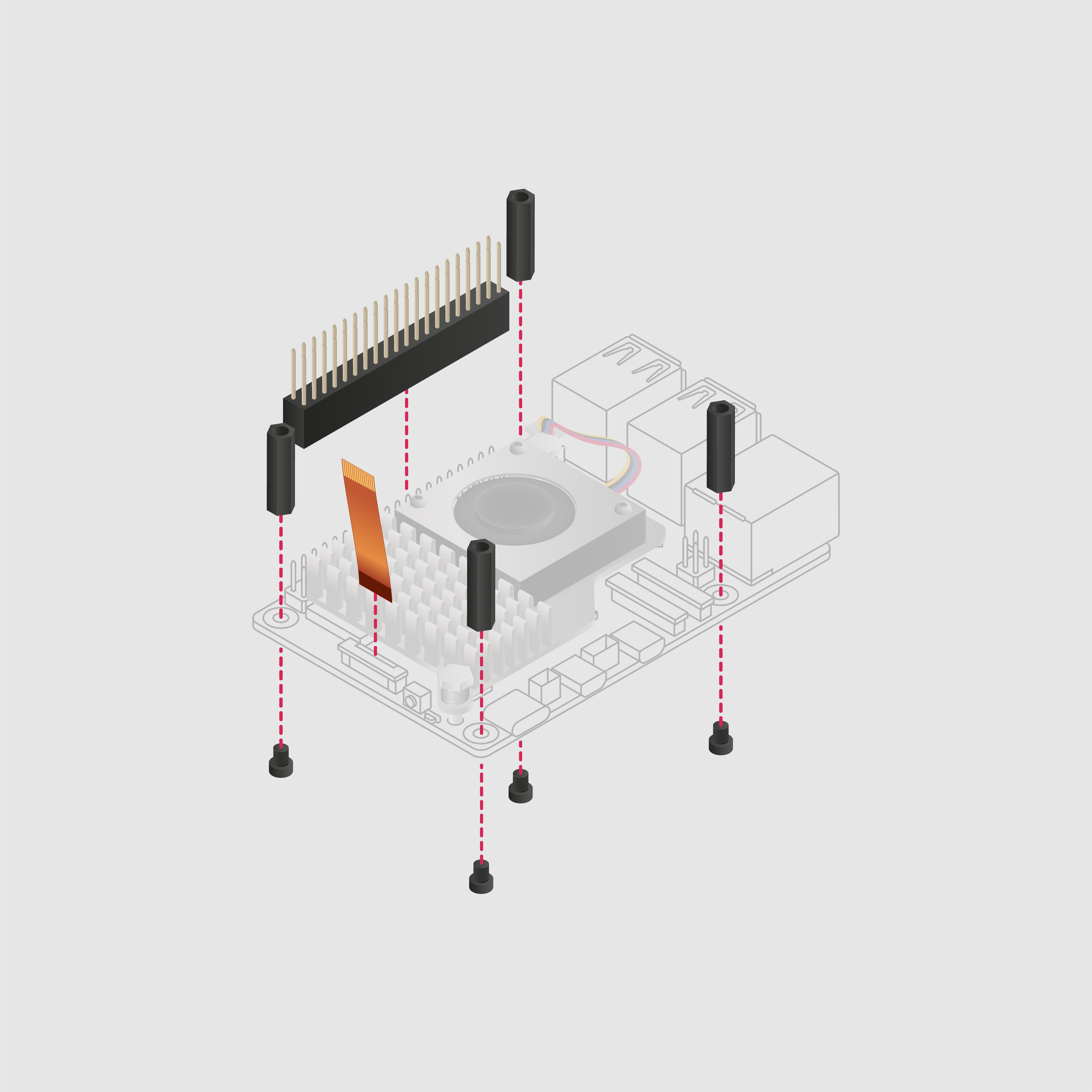
- 安装垫片。 使用十字螺丝刀,用四颗螺丝将四个垫片固定到树莓派 5 上的黄色孔位。
- 连接 GPIO 堆叠接头。 将 GPIO 堆叠接头与树莓派 5 上的 GPIO 引脚对齐。用力向下按压,直到接头完全就位。只要所有 GPIO 引脚都正确对齐并插入,接头的方向并不重要。
- 从 HAT 上断开 PCIe 带状电缆。 从 HAT 上 PCIe 连接器的两侧向外滑动固定夹,然后轻轻拔出电缆。
- 将 PCIe 带状电缆插入树莓派。 将带状电缆的另一端插入树莓派 5 的 PCIe 连接器。为此,首先从两侧向上滑动树莓派 5 PCIe 连接器的固定夹。然后,将带状电缆插入 PCIe 连接器。确保金属触点朝内(朝向 USB 端口)。
- 将 PCIe 带状电缆固定到树莓派。 在固定带状电缆的同时,从两侧将固定夹推回连接器,确保电缆均匀插入。
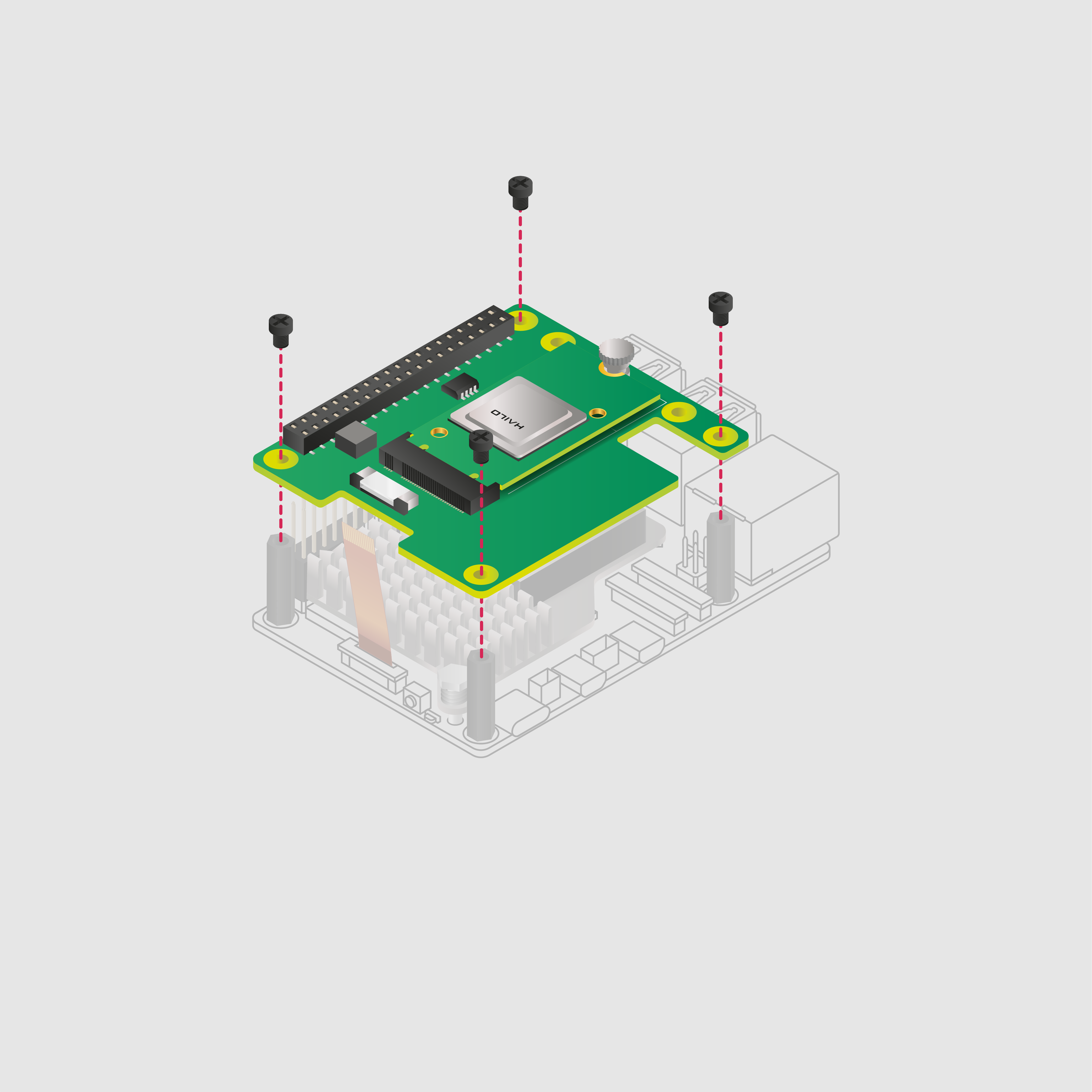
- 安装 HAT。 将 HAT 的主要组件朝上,将 HAT 上的安装孔与树莓派 5 上的垫片对齐。使用剩余的四颗(较短的)螺丝将 HAT 固定到位。
- 将 PCIe 带状电缆插入 HAT。 将带状电缆未连接的一端插入 HAT 上的 PCIe 连接器。为此,首先从两侧向外滑动 HAT 上 PCIe 连接器的固定夹。然后,将带状电缆插入 PCIe 连接器。
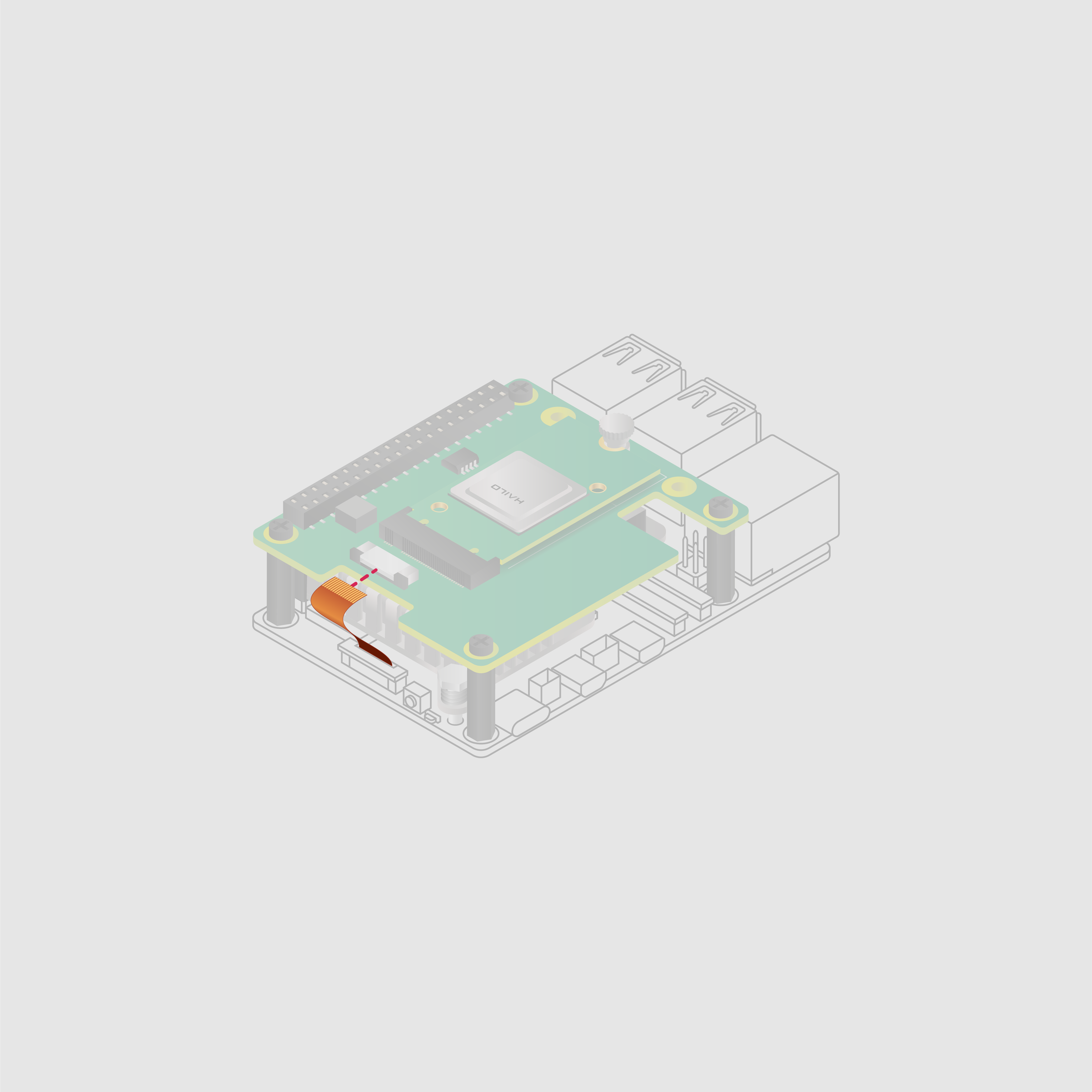
- 将 PCIe 带状电缆固定到 HAT。 在固定带状电缆的同时,从两侧将固定夹推回连接器,确保电缆均匀插入。
警告
在从 M.2 插槽连接或断开设备之前,务必断开树莓派的电源。
下一步:运行 AI 模型
有关可用示例模型列表,请参阅 Hailo 的 Model Explorer。
要开始在树莓派 5 上运行 AI 模型,请参阅 AI 软件,其中提供了有关运行 AI 加速视觉模型的信息和指导。
中文翻译版以英文版相同知识授权方式共享:CC-BY-SA 4.0。交流 Q群:498908352