键盘电脑
树莓派键盘电脑是集成于键盘中的完整个人电脑,其搭载的系统级芯片(SoC)与树莓派单板计算机(SBC)相同。树莓派提供三款键盘电脑:
- 树莓派400,基于树莓派4(4GB内存),2020年发布。
- 树莓派500,基于树莓派5(8GB内存),2024年发布。
- 树莓派500+,基于树莓派5(16GB内存),2025年发布。
树莓派键盘电脑存在不同区域版本,涉及键盘布局与电源适配要求。
功能特性
树莓派键盘电脑的功能特性取决于具体型号。
树莓派500和树莓派500+凭借Cortex-A76处理器、更大内存及升级版GPU,运行速度优于树莓派400。树莓派400键盘电脑与树莓派500/500+键盘电脑的主要差异在于:
- 处理器:树莓派400采用1.8 GHz Cortex-A72;树莓派500与500+均采用2.4 GHz Cortex-A76,提供更强性能与效率。
- 内存(RAM):树莓派400配备4 GB RAM;树莓派500配备8 GB RAM; 树莓派500+配备16GB内存,可实现更流畅的多任务处理并支持更高要求的应用程序。
- GPU 树莓派400搭载500 MHz VideoCore VI显卡;树莓派500和500+均搭载910 MHz VideoCore VII显卡,提供更快的图形处理和更优的视频解码性能。
- HDR视频支持 所有树莓派键盘电脑均配备两个微型HDMI接口,支持4K显示输出,其中树莓派500和500+还支持HDMI输出的HDR功能。
- 电源按钮 树莓派400未设置物理电源按钮,需通过组合按键操作开关机(Fn + F10);树莓派500和500+均配备专用电源键。
- SoC。树莓派400搭载博通BCM2711芯片;树莓派500和500+均采用博通BCM2712芯片,并配合RP1 I/O控制器使用。
树莓派500+提供以下新增功能:
- 机械键盘配备可定制RGB背光LED及可更换键帽。详情参见 树莓派500+机械键盘。操作指南请参阅 自定义背光效果 及 更换键帽。
- 内置 256 GB M.2 固态硬盘,预装树莓派操作系统且可更换。操作指南详见 更换 M.2 固态硬盘。
- 更大内存(16 GB)。对比详情请参阅下表。
| Raspberry Pi 400 | Raspberry Pi 500 | Raspberry Pi 500+ | |
|---|---|---|---|
| 尺寸 | 286 × 122 × 23 毫米 | 286 × 122 × 23 毫米 | 312 × 123 × 35 毫米 |
| 按键 | 78、79 或 83 个薄膜按键(根据地区版本而定) | 78、79 或 83 个薄膜按键(根据地区版本而定) | 84、85 或 88 个机械按键(根据区域版本而定) |
| 处理器 | 四核 64 位 Arm 处理器(Cortex-A72,1.8 GHz) | 四核 64 位 Arm 处理器(Cortex-A76,2.4 GHz) | 四核 64 位 Arm 处理器(Cortex-A76,2.4 GHz) |
| SoC 与 I/O 控制器 | BCM2711 SoC | BCM2712 SoC 与 RP1 I/O 控制器 | BCM2712 SoC 与 RP1 I/O 控制器 |
| 内存(RAM) | 4 GB SDRAM | 8 GB SDRAM | 16 GB SDRAM |
| GPU | VideoCore VI 500 MHz | VideoCore VII 910 MHz | VideoCore VII 910 MHz |
| 视频输出 | 2个微型HDMI端口,可支持单台4K显示器以60Hz刷新率输出,或两台4K显示器以30Hz刷新率输出 | 2个微型HDMI端口,支持60Hz刷新率的4K显示器及HDR技术 | 两个微型HDMI端口,支持60Hz刷新率的4K显示器及HDR技术 |
| 散热控制 | 铝制一体化散热器 | 铝制一体化散热器 | 铝制一体化散热器 |
| 无线连接 | 双频Wi-Fi与蓝牙低功耗 | 双频Wi-Fi和蓝牙低功耗 | 双频Wi-Fi和蓝牙低功耗 |
| USB接口 | 2个USB 3.0接口;1个USB 2.0接口 | 2个USB 3.0接口;1个USB 2.0接口 | 2个USB 3.0接口;1个USB 2.0接口 |
| 千兆以太网 | 支持 | 支持 | 支持 |
| GPIO | 水平40针GPIO接口 | 水平40针GPIO接口 | 水平40针GPIO接口 |
| 存储 | microSD卡槽 | microSD卡槽 | microSD卡槽与M.2 SSD硬盘 |
| 电源输入 | 通过USB-C接口输入5V/3A(15W) | 通过USB-C接口输入5V/5A(25W) | 通过USB-C接口输入5V/5A(25W) |
| 电源按钮 | 组合键(Fn + F10) | 专用按钮 | 专用按钮 |
| 可定制性 | — | 键位映射 | 键位映射;RGB背光;可更换键帽 |
键盘电脑套装
树莓派键盘电脑可单独购买键盘,也可选择套装形式,套装包含入门所需的基础配件。
树莓派400套装
- 树莓派400键盘电脑
- 15W 树莓派 USB-C 电源适配器
- 树莓派 USB 鼠标
- 16 GB microSD卡(预装树莓派操作系统)
- micro-HDMI线缆
- 《入门指南》书籍
树莓派500套装
- 树莓派500键盘电脑
- 27W树莓派USB-C电源适配器
- 树莓派USB鼠标
- 32 GB A2级microSD卡,预装树莓派操作系统。
- micro-HDMI线缆。
- 《入门指南》书籍。
树莓派500+套装
- 树莓派500+键盘电脑,含预装树莓派操作系统的固态硬盘。
- 27W树莓派USB-C电源适配器。
- 树莓派USB鼠标。
- 微型HDMI线缆。
- M.2固态硬盘拆卸工具(开壳钳,独立键盘套装亦含此配件)。
- 键帽拆卸器(独立键盘套装亦含此配件)。
- 《入门指南》书籍。
入门指南
要开始使用树莓派键盘计算机,请参阅 树莓派入门指南中的说明。
若您持有树莓派500+,或通过预装树莓派操作系统的microSD卡套装获取400/500型号,可跳至设置树莓派章节。
树莓派500+机械键盘
树莓派500+的每个按键下方均配备独立机械开关以检测按压动作。该设备采用Gateron KS-33低轴机械开关。默认情况下,KS-33开关通过彩色轴杆区分类型(清音轴、段感轴或直线轴)。树莓派500+采用带定制灰色轴杆的Gateron KS-33清音轴。
键帽通过十字形轴杆安装在Gateron开关顶部。这些开关采用符合Cherry MX标准的十字形轴杆,属于行业通用规格。有关树莓派500+键帽拆装指南,请参阅本页 更换键帽 章节。
树莓派500+定制指南
树莓派500+是最新款键盘电脑,提供以下定制选项:
针对高级用户,树莓派500+还支持:
- 超出内置预设的LED配置
- 实时键位映射
更多信息请参阅 高级软件设置。
更换 M.2 固态硬盘
您可通过更换树莓派 500+ 内的 M.2 固态硬盘来扩展存储容量,亦可利用此插槽安装其他 PCIe 外设。树莓派 500+ 支持采用 M.2 M 键接口的 2230、2242、2260 及 2280 规格设备。
完成此操作需准备十字螺丝刀、一字螺丝刀及随附的塑料撬棒。
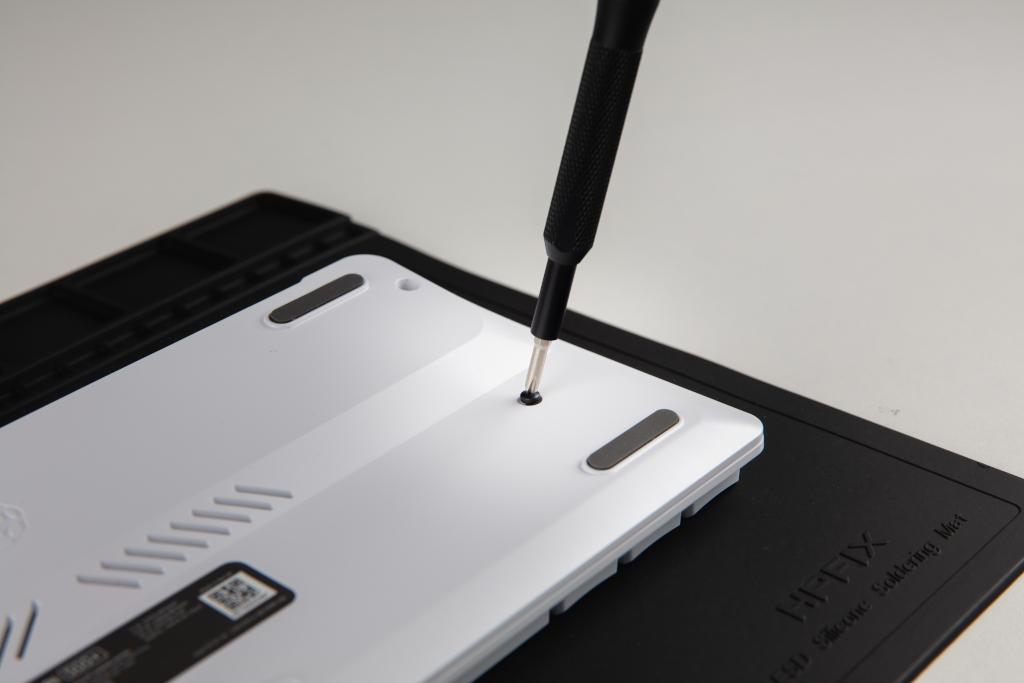
- 拆卸键盘 找到键盘底部的五颗螺丝,使用十字螺丝刀拧下。请妥善保管螺丝。
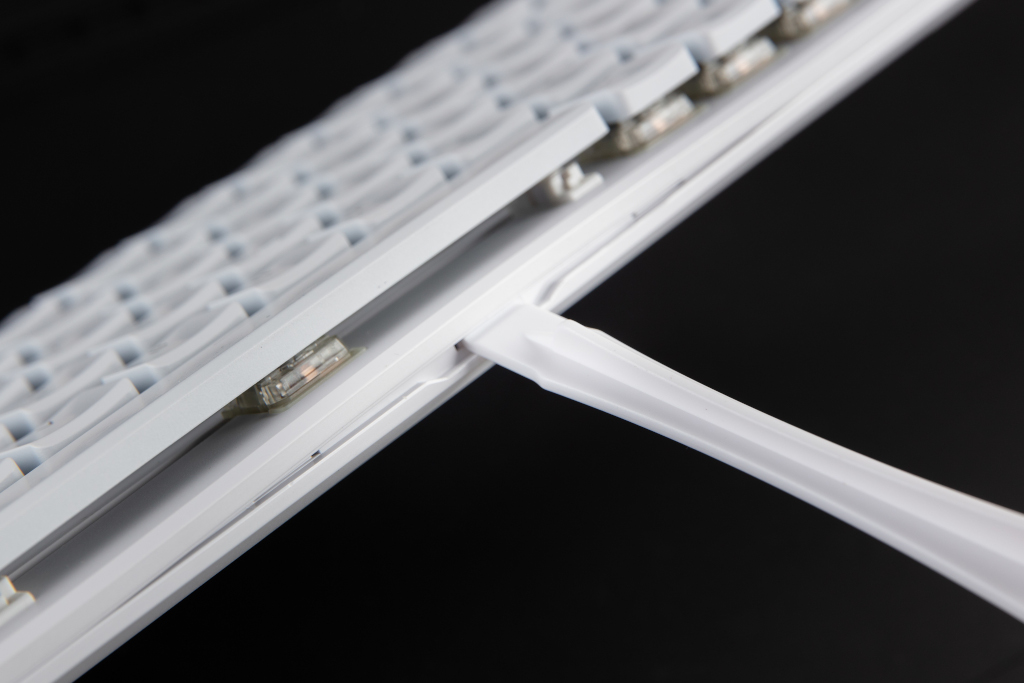
- 分离键盘上下壳体 将撬棒插入键盘前端凹槽,向上撬起使上下壳体分离。
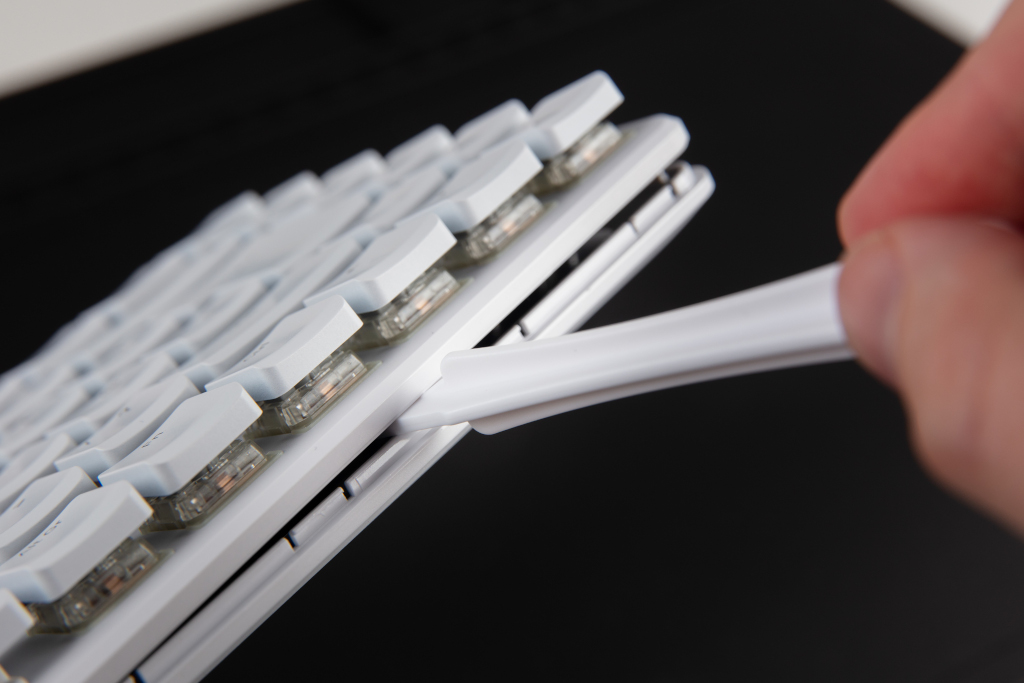
- 分离键盘上下壳体。沿键盘前端开槽处撬动撬棒并滑动,使上壳体与下壳体脱离。
- 展开键盘 将键盘底部置于平坦表面,将键盘顶部向下折叠(勿抬起)使其面朝下平放。注意勿完全分离上下两部分,因其通过柔性线缆连接。
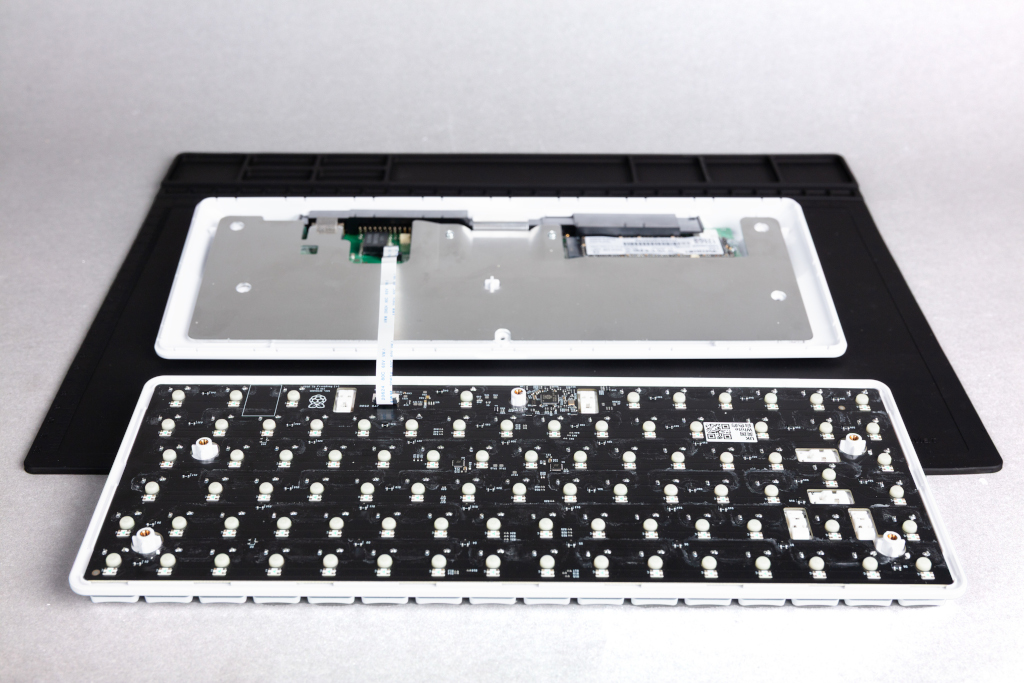
- 释放M.2固态硬盘 用手或平头螺丝刀逆时针旋转M.2固态硬盘右侧的螺丝使其松动。取下螺丝并妥善保管。卸下螺丝后M.2固态硬盘会弹起。
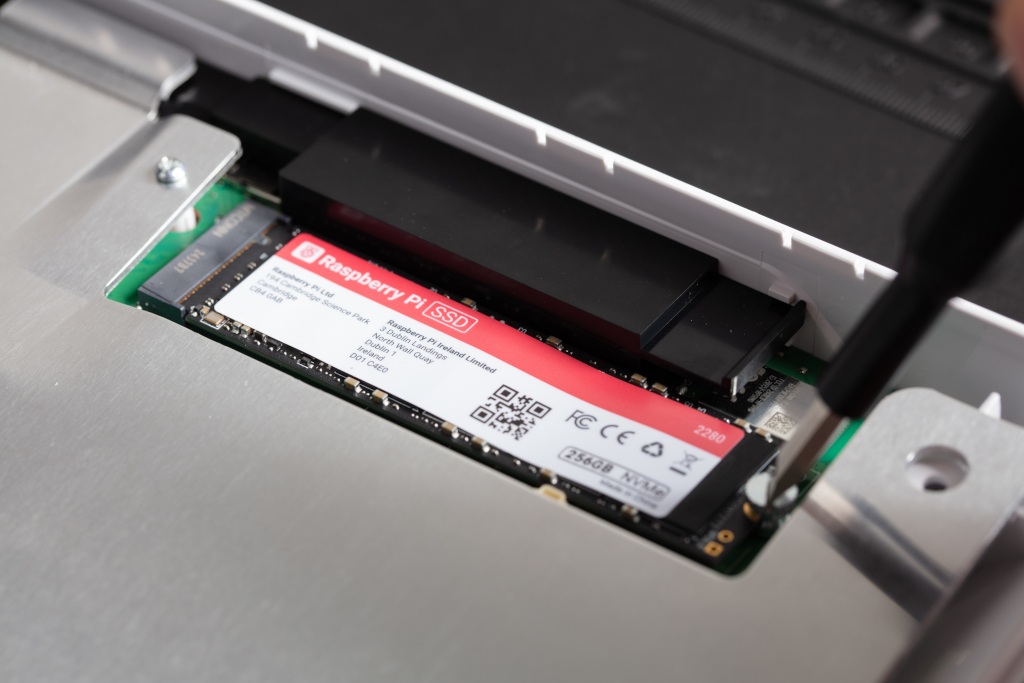
- 拔出M.2 SSD 将M.2 SSD沿键盘边缘向外拉出。
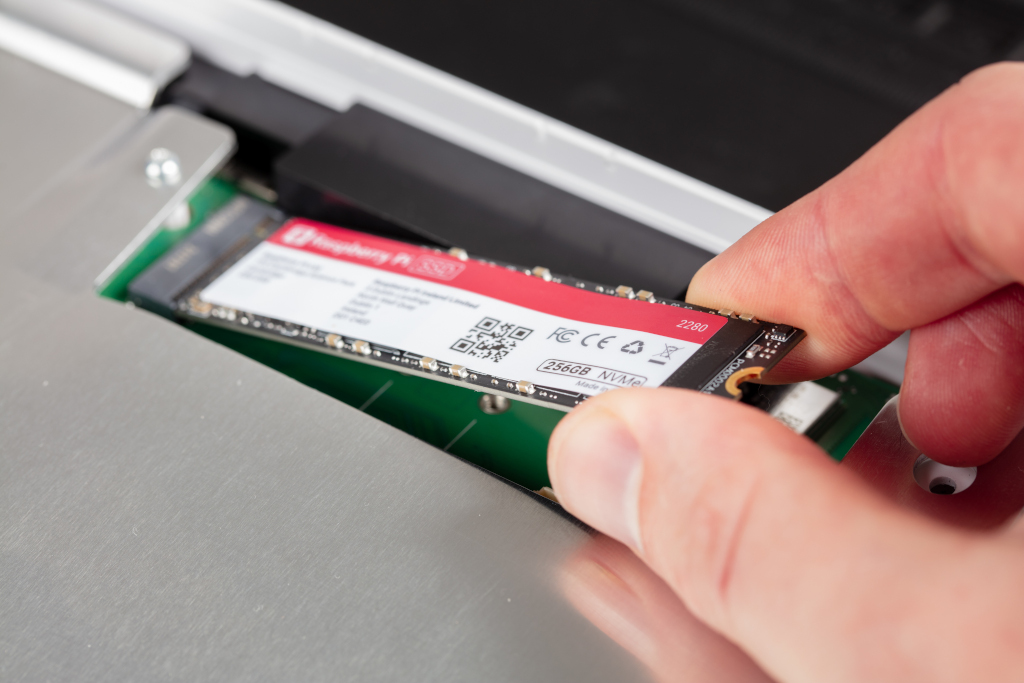
- 安装新M.2 SSD 将另一块M.2 SSD从左侧插槽滑入。SSD卡仅支持单一方向安装。按住新插入的M.2 SSD,旋紧其右侧螺丝(顺时针方向)。
- 合上键盘 将键盘顶盖折回底部,卡入到位。
- 拧紧键盘螺丝 用十字螺丝刀将五颗螺丝重新旋入原位。
更换键帽
您可以将树莓派500+的默认键帽替换为定制键帽组。由于树莓派500+采用的Gateron KS-33轴体使用行业标准的Cherry MX轴杆形状,大多数为Cherry MX设计的第三方键帽均可兼容。请避免选用过高的键帽,以免撞击键盘框架或产生过大噪音。有关替代键帽选择的更多指导,请参阅本节中的 键盘布局、键帽轮廓 和 灯光效果部分。
拆卸键帽步骤:
- 将键帽拔取器的双爪插入需拆卸键帽的两侧,确保双爪完全插入键帽下方。
- 同时按压卡针两侧夹紧键帽,确保施力均匀。
- 垂直向上轻拉键帽脱离键盘,避免倾斜角度操作。
拆卸键帽亦可清洁键帽下方区域。
更换新键帽或复位原键帽时:
- 将键帽底部的十字形凸起与对应开关的十字形凸起对齐。
- 轻柔而有力地按压键帽,直至完全卡入到位并感觉稳固。
键盘布局
键帽提供多种语言版本,其中美式布局最为常见,其次是英式布局。其他语言版本可能较难获取。
树莓派500+键盘采用改良版75%布局,部分按键为非标准设计,常规键帽套装可能无法匹配:
- 电源键。键盘右上角的电源键可能未包含在其他键帽套装中。
- 灯光标识键。树莓派500+键盘上F4、F5、F6键的灯光标识为非标准设计。
- 音量标识键。树莓派500+键盘上F10、F11、F12键的音量标识为非标准设计。
- 系统请求键。树莓派500+的SysRq键为非标准设计。
- 插入键。树莓派500+的Ins键为非标准设计。
- 命令键。该键在常规键帽套装上通常标注为Win,且第三方键帽套装不包含树莓派标志。
键帽轮廓
树莓派500+配备的低轮廓键帽兼具传统机械键盘的性能,同时保持键盘紧凑设计。我们推荐使用DSA或Cherry轮廓的替换键帽:
- DSA键帽采用平坦轮廓,可跨行互换。
- Cherry键帽通常兼容,但采用符合人体工学的立体轮廓设计。这意味着每行键帽可能存在细微高度或角度差异。为保持一致手感,请注意行间对齐。
XDA、OEM和SA键帽因高度较高,可能产生更多噪音或与键盘框架发生碰撞,故不推荐使用。
背光系统
树莓派500+键盘的LED灯位于键帽顶部,因此完全不透光的键帽可能阻挡背光。
自定义背光效果
Raspberry Pi 500+ 默认关闭大部分背光功能,仅开启以下照明:
- 键盘通电时电源键后方的活动指示灯:
- 红色:Raspberry Pi 500+ 接通电源但处于关闭状态
- 设备开启时呈绿色
- SD卡读写时同步闪烁
- 键盘启动时在按键间流动的彩虹动画。高级用户可通过配置软件在特定背光预设中关闭此动画。详情参见 高级软件设置 中的 更改预设启动动画。
- Caps Lock指示灯在启用时亮起。
Raspberry Pi 500+支持其他RGB背光预设,由Vial QMK固件驱动。操作指南详见 选择背光预设。
选择背光预设
树莓派500+内置七种预设模式,即存储在键盘中的背光配置文件。向前循环切换预设请按键盘上的Fn + F4;向后循环切换请按键盘上的Fn + Shift + F4。
| 预设名称 | 描述 | |
|---|---|---|
| 0 | 关闭 | 默认预设,仅点亮电源键、启动动画和大写锁定指示灯。 |
| 1 | 纯白背光 | 纯白色背光。 |
| 2 | 纯色背光 | 纯色背光,可通过 Fn + F3 键更改颜色。 |
| 3 | 左右渐变 | 固定彩虹背光。 |
| 4 | 循环彩虹 | 动态彩虹背光,键盘按键以彩虹模式循环变色。 |
| 5 | 输入热力图 | 按键使用频率越高,颜色越偏红,周边按键亮度也随之增强。 |
| 6 | 纯色响应式简约 | 响应式键盘,按键触发时点亮。可通过Fn + F3选择颜色。 |
背光控制
您可通过以下快捷键自定义RGB背光颜色(取决于预设模式)和亮度:
- 更改颜色:按 Fn + F3 向前循环切换16种背光颜色;按 Fn + Shift + F3 向后循环切换颜色。
- 调节亮度:按 Fn + F5 降低亮度;按 Fn + F6 提高亮度。
键盘上的 Shift 键可实现两种功能:向后循环切换选项,或反转按键功能。例如 Fn + Shift + F5 将提高亮度而非降低。
高级软件设置
树莓派提供固件以控制树莓派500和500+的内置键盘。通过此工具可实现:
- 为树莓派500+启用并配置高级LED设置。详情参见 高级LED设置。
- 重新映射树莓派500和500+的键位。详情请参阅 键位重映射。
- 在树莓派500和500+上使用 Vial 重新映射按键。详情请参阅 使用Vial重新映射按键。
- 在树莓派500+上运行《Flappy Bird》风格游戏。详情请参阅 [Flappy Bird游戏](#Flappy Bird游戏)。
若需了解本页未涵盖的更多信息与选项,请参阅GitHub上的配置工具README文档。
固件设置
要使用软件控制的灯光效果和键位映射功能,必须先更新键盘固件并安装配置工具:.
安装固件更新包。运行命令:sudo apt install rpi-keyboard-fw-update。.
更新至最新键盘固件,该工具会自动检测并安装高级功能所需的固件。运行命令:sudo rpi-keyboard-fw-update。.
安装配置工具,用于调节LED灯光和键位映射。运行命令:sudo apt install rpi-keyboard-config。
您可在GitHub上的Vial QMK仓库查看键盘固件源代码。
基础信息命令
在自定义键盘灯光或重新映射按键前,请酌情使用以下命令查看键盘计算机的当前状态:
| 命令 | 说明 |
|---|---|
rpi-keyboard-config info --ascii | 查看键盘型号、锁定状态和布局图。若无需布局图,请从命令中移除 --ascii 参数。 |
rpi-keyboard-config help | 列出所有可用命令及其简要说明。 |
rpi-keyboard-config list-effects | 列出所有可用灯光效果,可临时应用或保存至预设。 |
rpi-keyboard-config preset get | 列出当前所有预设(编号0至6)。 |
高级LED设置
高级用户可自定义树莓派500+背光效果,超越基础预设范围。具体而言,rpi-keyboard-config软件支持以下操作:
- 为树莓派500+添加其他灯光效果,可临时启用或设为预设。详情参见 灯光效果。
- 为每个预设设置不同的启动动画。详情请参阅 更改预设启动动画。
- 为特效或预设添加速度、饱和度和色调参数。详情请参阅 效果与预设参数。
- 控制全局色调和亮度。详情请参阅 全局灯光控制。
- 通过配置并应用
direct特效来控制单个LED照明。详情请参阅 单个LED控制。
高级LED设置仅适用于树莓派500+键盘电脑,因该型号为唯一配备背光按键的机型。
灯光效果
您可通过多种效果和参数控制树莓派500+的背光。除不受任何效果影响的电源键外,键盘灯光效果均通过配置软件控制。使用该软件可实现:
- 临时应用效果至关机重启前,或直至再次循环预设模式。循环预设将从应用临时效果前的最后预设继续。
- 将效果分配至七个键盘预设之一。默认预设详见 选择背光预设。您还可为预设添加参数和启动动画。
使用以下命令选择、应用并查看键盘的临时效果:
| 命令 | 描述 |
|---|---|
rpi-keyboard-config list-effects | 列出可用灯光效果。 |
rpi-keyboard-config effect "effect-name" | 临时应用效果,将effect-name替换为前一条命令输出中的效果名称。 |
rpi-keyboard-config effect | 查看当前激活的效果。 |
您还可调整效果的以下参数:速度、饱和度和色调。例如,以下命令将 "Cycle Spiral" 效果的速度改为 42:
rpi-keyboard-config effect "Cycle Spiral" --speed 42
添加的参数必须是 0 到 255 之间的数值。有关这些参数的详细说明(包括适用场景),请参阅 效果与预设参数。
查看预设
可通过配置软件查看当前预设状态、切换预设或查看详细信息。每个预设拥有0至6之间的索引号,代表七个可用槽位。
| 命令 | 描述 | 示例(假设使用默认预设) |
|---|---|---|
rpi-keyboard-config preset index | 显示当前预设索引号 | 若当前处于渐变左右预设,该命令将显示您处于第3个预设 |
rpi-keyboard-config preset index X | 跳转至预设循环中的指定位置,其中X为预设索引(取值范围0至6) | 以下命令可跳转至打字热力图预设:rpi-keyboard-config preset index 5 |
rpi-keyboard-config preset get | 列出所有当前预设 | 此命令将列出编号为0至6的七个预设。默认预设已在 选择背光预设 中概述 |
rpi-keyboard-config preset get X | 显示特定预设详情,其中X为预设索引(取值范围为0至6) | 以下命令将告知预设5即为打字热力图预设:rpi-keyboard-config preset get 5。 |
重新分配预设
您可以重新分配预设以使用不同的效果。有关效果的详细信息(包括如何获取可用效果列表),请参阅 灯光效果>>。
注意:您对预设所做的更改将在每次重启树莓派 500+ 时持续生效。您可随时通过 重置预设及LED自定义设置 中的说明将预设重置为默认值。
以下示例将渐变左右(3)预设更改为您在引号中指定的效果。
rpi-keyboard-config preset set 3 "效果名称"
重新分配预设时,可添加以下参数之一或多项:速度、色相或饱和度。您还可为该预设设置特定启动动画。相关选项详见 效果与预设参数 及 更改预设启动动画。
例如,以下命令将默认的渐变左右预设替换为速度为140的彩虹灯塔效果。同时替换该预设的默认启动动画,使其在白色LED完成后渐变过渡至彩虹灯塔效果。
rpi-keyboard-config preset set 3 "Rainbow Beacon" --speed 140 --startup-animation "START_ANIM_W_FADE_SAT"
更改预设启动动画
可通过以下命令为每个预设指定启动动画:
--startup-animation "name_of_animation"
将name_of_animation替换为以下五种启动动画之一:
| 启动动画名称 | 描述 |
|---|---|
START_ANIM_NONE | 无启动动画 |
START_ANIM_B_NO_FADE | 彩虹脉冲动画后转为空白LED状态,随即切入选定效果 |
START_ANIM_B_FADE_VAL | 彩虹脉冲动画后转为空白LED渐变效果,最终过渡至选定效果。此为默认启动动画 |
START_ANIM_W_NO_FADE | 彩虹脉冲动画后转为白色LED,随即直接进入选定效果 |
START_ANIM_W_FADE_SAT | 彩虹脉冲动画后转为白色LED渐变过渡至选定效果 |
例如,以下命令将把预设3的启动动画替换为脉冲彩虹动画,该动画以白色LED结束,随后淡入预设效果:
rpi-keyboard-config preset set 3 --startup-animation "START_ANIM_W_FADE_SAT"
效果与预设参数
您可为任意效果或预设添加以下速度、饱和度和色相参数:
- 速度。设置速度时,在命令中添加
--speed X,其中X为 0 至 255 之间的数值。若未添加速度参数,默认速度为 128。 - 饱和度:通过在命令中添加
--sat X设置饱和度,其中X为 0 至 255 之间的数值。若未添加饱和度参数,默认值为 255(最大饱和度)。 - 色相: 设置色相时,请在命令中添加
--hue X,其中X为 0 至 255 之间的数值。若未设置色相,则默认采用键盘全局色相(通过键盘 Fn + F3 设置)。更多信息请参阅 背光控制。
部分效果和预设不受某些参数影响。例如纯色效果属于静态效果,因此不受速度变化影响。
全局灯光控制
色调与亮度均采用0至255的数值范围管理。通过在rpi-keyboard-config命令中添加hue和brightness参数,可查看并设置树莓派500+的色调与亮度。
| 命令 | 说明 |
|---|---|
rpi-keyboard-config hue | 显示树莓派500+当前全局色调(颜色) |
rpi-keyboard-config hue X | 设置全局色调,其中X为0至255之间的数值 |
rpi-keyboard-config brightness | 显示树莓派500+当前背光亮度 |
rpi-keyboard-config brightness X | 设置背光亮度,其中X为0至255之间的数值 |
单个LED控制
您可自定义树莓派500+上单个LED的背光效果,这有助于实现精准的视觉调整和创建独特的背光图案。
所有可进行的单个LED自定义设置均应用于名为direct的效果。您可通过以下方式应用direct效果:
若未通过前述方式应用direct效果,执行任何单个LED自定义操作时该效果将自动临时生效。
下表列出设置LED颜色(全局或单个LED)、保存及加载LED配置的命令。
| 命令 | 描述 |
|---|---|
rpi-keyboard-config leds clear | 关闭除电源键外的所有LED |
rpi-keyboard-config leds set --colour <colour> | 指定所有LED的颜色。将<colour>替换为通用颜色名称(例如red)、带引号的HSV数值(范围0-255,例如"0,255,255"),或带引号的RGB数值(例如"rgb(255,0,0)") |
rpi-keyboard-config led set "<row>,<column>" --colour <colour> | 指定特定LED的颜色,其中LED由行号和列号坐标表示("<row>,<column>")。可通过以下命令查看LED行/列坐标及当前按键设置:rpi-keyboard-config info --ascii。 |
rpi-keyboard-config leds save | 存LED配置。要使用保存的配置,可参照 重新分配预设 中的说明将direct效果分配给预设,或直接使用下文load命令加载配置 |
rpi-keyboard-config leds load | 临时应用direct效果以加载保存的LED配置。若尚未将direct效果分配至预设,此操作尤为实用 |
在下面的示例中,通过行和列坐标("2,6")指定的特定LED被设置为绿色,采用色相-饱和度-明度(HSV)数值("85,255,255"):
rpi-keyboard-config led set “2,6” --colour “85,255,255”
重置预设及LED自定义设置
以下命令将重置预设至默认值并清除已保存的LED自定义配置:
rpi-keyboard-config reset-presets
键盘按键重新映射
高级用户可对树莓派 500 和 500+ 的按键进行重新映射,从而根据工作流程或游戏需求定制键盘布局。
使用 rpi-keyboard-config 软件可实现:
- 列出所有可重映射的键码。详情参见 列出键码。
- 检查当前键位映射。详情参见 查看键位映射。
- 重映射键盘按键。详情参见 键位重映射。
- 在配置软件中监视按键操作。详情参见 监控按键状态。
- 编辑最多四个键位映射层。详情参见 层级管理。
- 在树莓派500和500+上使用 Vial 重新映射按键。详情请参阅 使用Vial重新映射按键。
- 将键盘重置为默认键位映射。详情参见 恢复默认键盘布局。
列出键码
要重映射键盘,您需要了解树莓派500或500+上目标按键的键码。以下命令可列出所有可用键码:
rpi-keyboard-config list-keycodes
您也可通过--category参数仅列出特定类别的键码。例如下列命令将列出basic类别的所有键码:
rpi-keyboard-config list-keycodes --category basic
查看键位映射
使用以下命令查看键盘当前所有位置的键位映射情况:
rpi-keyboard-config key get-all
使用以下命令可通过键位行号和列号坐标查询特定键位的键码。请将<row>和<column>替换为实际数值:
rpi-keyboard-config key get <row> <column>
可通过 rpi-keyboard-config info --ascii 命令查看键位坐标。该命令会显示键盘布局示意图。
例如,获取键盘上 Q 键(坐标 2 2)的键码:
rpi-keyboard-config key 2 2
键位重映射
使用以下命令可通过键位行号和列号指定位置,为其设置不同的键码。请将<row>和<column>替换为实际数值,并将<keycode>替换为要映射至该键的键码。
rpi-keyboard-config key set <row> <column> <keycode>
可通过 rpi-keyboard-config info --ascii 命令查看按键的行-列坐标,通过 rpi-keyboard-config list-keycodes 命令查看按键代码。
例如,若需将键盘上坐标为2 2的Q键映射为键码KC_R的R键:
rpi-keyboard-config key set 2 2 KC_R
监控按键状态
您可在配置工具中读取按键状态以监控按键活动,从而识别哪些按键被按下或释放。执行此操作前必须先解锁键盘。
检查键盘锁定状态:
rpi-keyboard-config info
解锁键盘以便监控按键操作:
rpi-keyboard-config unlock
配置工具将引导您按住特定按键直至倒计时结束。默认按键为Enter + Escape,此时按键会亮起红色指示灯。若您已重新映射这些按键,解锁序列将依据物理位置而非新标签执行;命令会告知您当前设置下需按下的映射按键。
解锁后可通过以下命令监控键盘活动:
rpi-keyboard-config key watch
该命令会在按键按下或释放时实时输出终端日志。配合LED反馈功能,按键按下时键盘对应区域将亮起红光。若需在监控时关闭灯光提示,请在上述命令后添加--no-leds参数:
rpi-keyboard-config key watch --no-leds
操作完成后请锁定键盘。以下lock命令无需确认即可立即锁定键盘:
rpi-keyboard-config lock
层级管理
您可在不同层级设置不同的键位映射。可编辑的层级共有四个,编号为0-3;默认层级为0。默认情况下,Fn键可将键盘从层级0切换至层级1。您可根据需要在以下命令中添加--layer参数:
rpi-keyboard-config key get-allrpi-keyboard-config key getrpi-keyboard-config key set
使用Vial重新映射按键
您可以通过 Vial 网页界面重新映射按键。Vial 通过键盘固件实现实时键盘配置。
- 在树莓派500或500+上访问 Vial 网页界面。
- 在弹出窗口中选择您的键盘型号,然后选择 连接。
- 使用 Vial 网页界面修改按键映射。
使用指南详见 Vial 文档。
建议仅使用 Vial 调整按键映射,勿用于自定义 RGB LED 灯光效果。
恢复默认键盘布局
以下命令将键盘布局重置为默认键位映射,包括重置所有层级:
rpi-keyboard-config reset-keymap
恢复默认设置
软件控制的偏好设置存储于闪存中,重启及固件更新后仍会保留。若需重置背光设置和键盘布局,请使用以下命令清除存储区域:
sudo rpi-keyboard-fw-update -w -i
此操作将清除所有自定义设置,使键盘恢复默认背光效果和键位映射。
若键盘布局配置错误导致无法在树莓派500+上输入,您仍可通过连接外部USB键盘至可用USB端口,在该设备上输入命令完成默认设置重置。
Flappy Bird游戏
为增添趣味,执行以下命令可在树莓派500+上通过键盘背光玩基础版《Flappy Bird》游戏:
rpi-keyboard-config game
游戏将键盘背光作为 "屏幕",通过灯光闪烁模式呈现小鸟与管道。游戏目标是避免小鸟撞上管道,玩法与原版《Flappy Bird》相同。按空格键使小鸟飞越管道(亮起的LED灯)。若未按空格键,小鸟将持续下坠。得分由成功穿越的管道数量决定,对应键盘顶部紫色LED灯的数量。
按键盘上的Q键即可退出游戏。
中文翻译版以英文版相同知识授权方式共享:CC-BY-SA 4.0。交流 Q群:498908352